SOLIDWORKS'TE ASSEMBLY PERFORMANSI İÇİN LARGE DESIGN REVIEW KULLANMAK
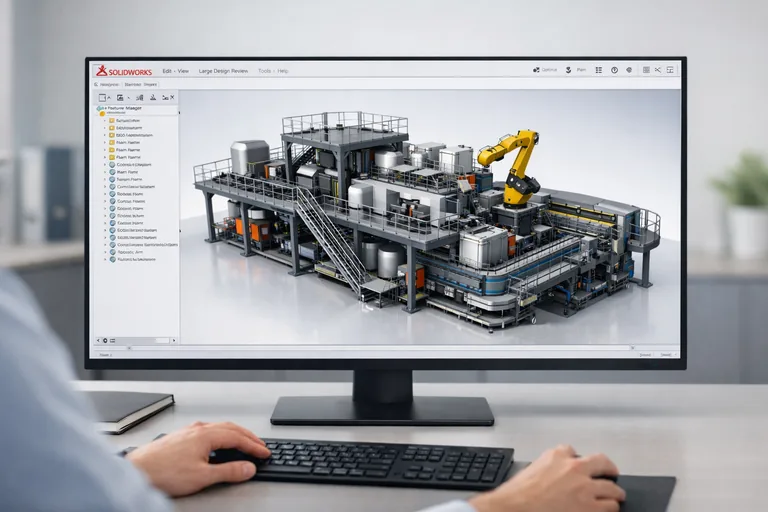
Large Design Review, binlerce parçalı bir SolidWorks assembly'sini feature ağacını yüklemeden yalnızca grafik veriyle açan ve devasa montajların açılış süresini dakikalardan saniyelere indiren bir moddur. Bu sayfa açılış modlarının farkını, Large Design Review'un hangi veriyi yüklediğini, 2019 sonrası Edit Assembly hattını, SpeedPak ile alt-assembly hafifletmeyi, Hide/Suppress ve Performance Evaluation disiplinini, Defeature ile dumb solid üretimini ve Türk sanayisi için saha pratiğini ele alıyor. Performansı belirleyen donanımın cinsi değil, dosyayı nasıl açtığındır.
1. AÇILIŞ MODU NEDEN PERFORMANS KARARININ YARISIDIR?
Çoğu kullanıcı Aç (Open) diyalog kutusuna baktığında "Mod" açılır menüsünü hiç açmamıştır. Varsayılan "Çözümlendi" (Resolved) seçili gelir, parça hakim olmuş gibi açılır. Oysa Mod menüsünde dört seçenek vardır ve her biri farklı bir performans anlayışıyla çalışır. Bu modların ne zaman, neden ve hangi sırada devreye gireceğini saha senaryolarıyla kurmak isteyenler için SolidWorks eğitimi disiplinli bir açma stratejisi sunar.
- Çözümlendi (Resolved): Tam yükleme. Her parçanın topology'si, feature history'si, mate referansları RAM'e alınır. Düzenleme yetenekleri tamdır, ama 5.000+ parça sınırından sonra zaman dakikalara, sonra çeyrek saatlere uzar.
- Hafif (Lightweight): Parçaların yalnızca gövde verisi yüklenir; feature data ihtiyaç anında talep üzerine açılır. Mate'ler aktif kalır, kütle özellikleri çalışır, çakışma kontrolü yapılabilir. Ama parça düzenlenmek istendiğinde "Set Resolved" gerekir.
- Büyük Tasarım İncelemesi (Large Design Review): Yalnızca grafik veri yüklenir. Feature ağacı kapalı kalır. Açılış saniyelere iner. SolidWorks 2019 itibarıyla Edit Assembly özelliği eklenince inceleme modu olmaktan çıkıp parça parça müdahale edilebilir bir hâle geldi.
- Hızlı Görüntüleme (Quick View): Yalnızca okuma izinli, tek ekran görüntüsü. Tedarikçinin gönderdiği assembly'yi açıp bakmak için ideal; düzenleme tamamen kapalı.
Karar matrisi parça sayısı üzerinden kurulur ama tek değişken bu değildir. In-context referans sayısı, mate yoğunluğu, configuration miktarı ve diskin SSD mi HDD mi olduğu açılış süresine bu kadar etki eder. Bir Anadolu makine ekipmanı firmasının 6.200 parçalık dolum hattı assembly'si, NVMe SSD'li iş istasyonunda Çözümlendi modunda 11 dakikada açılırken, aynı dosya Large Design Review'da 14 saniyede açıldı. Açılan dosya aynı, ama amaç müşteri toplantısıysa Çözümlendi'nin tek bir avantajı yok.
2. LARGE DESIGN REVIEW HANGİ VERİYİ YÜKLER, HANGİSİNİ YÜKLEMEZ?
Large Design Review'un hızı bir illüzyon değildir. SolidWorks bir parçayı kaydederken Tools > Options > Performance altındaki Save tessellation data with part document seçeneği açıksa, son rebuild sırasında üretilmiş üçgen mesh'i (tessellation data) parça dosyasının içine gömer. Bu, parçanın görsel olarak nasıl gözüktüğünün dondurulmuş bir fotoğrafıdır — parametrik tanım değil, sadece piksel-üçgen ilişkisi.
Mod devreye girdiğinde SolidWorks yalnızca bu tessellation data'yı diskten çeker. Sketch geometrisi, feature definition'ı, parametre ilişkileri, equation'lar, configuration tablosu — hiçbiri yüklenmez. Sonuç olarak RAM tüketimi resolved açılışın onda biri ila yirmide biri arasında kalır. Türkiye'de pek çok mühendislik bürosunda hâlâ 16 GB RAM'li iş istasyonlarıyla çalışılır; bu donanımda 8.000 parça sınırını rahatlatan tek yol Large Design Review'dur.
Mod açılışından sonra kullanabileceğin temel araçlar şunlardır:
- Section View: Kesit alma. İç hacme bakmak, kanal yerleşimini denetlemek için aktif.
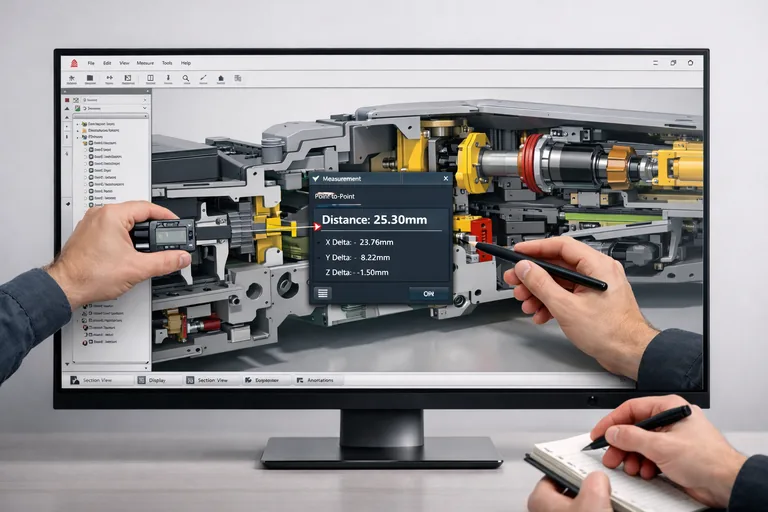
- Measure: Mesafe, açı, yarıçap ölçümü. Tessellated geometri üzerinden okur ama hassasiyet yeterlidir.
- Mass Properties (sınırlı): Hacim ve ağırlık merkezi tahmini. Tam parametrik hesap için resolved gereklidir.
- Walk-through: Birinci şahıs gezinti. Müşteri toplantılarında etkilidir.
- Interference Detection: Çakışma kontrolü görsel mesh üzerinden. Hızlı tarama için yeterli, milimetre altı tolerans için değil.
- Markup: Ekran üzerine elle not, ok, daire. Çevrim içi inceleme toplantılarında tutanak yerine geçer.
- Selection Filter: Yalnızca yüzey veya yalnızca parça seçimi.
Yapamadıkların ise net bir liste oluşturur: yeni sketch açma, Boss-Extrude, Cut-Extrude, Revolve, Sweep, Loft, Mate ekleme/değiştirme, configuration değişimi, Equation ekleme, Motion Study çalıştırma, drawing'de resolved view oluşturma. Mod inceleme amacıyla tasarlanmıştır; düzenleme bilinçli olarak kapatılmıştır.
3. SOLIDWORKS 2019 SONRASI EDIT ASSEMBLY HATTI
SolidWorks 2019 sürümünde Edit Assembly geçişi eklendi ve mod tek başına inceleme aracı olmaktan çıktı. Şimdi FeatureManager üzerinde değiştirilmek istenen parça veya alt-assembly'ye sağ tıklayıp Edit Assembly seçildiğinde, yalnızca o bileşen Çözümlendi moduna geçer. Kalan binlerce parça tessellated hâlinde kalır, RAM tüketimi düşük kalmaya devam eder.
Edit Assembly modunda yapılabilenler:
- Üst seviye bileşen ekleme, taşıma, silme
- Standart mate'ler — Coincident, Concentric, Parallel, Tangent, Distance, Angle — eklenir, düzenlenir, silinir
- Üst seviye component pattern'ı düzenleme
- Yalnızca seçilen alt-assembly içinde sketch ve feature düzenleme
Yapılamayanlar şunlardır: assembly seviyesinde feature (örneğin assembly cut), advanced mate türleri (Symmetric, Width, Path, Linear Coupler, Slot), drawing ile eş zamanlı senkron. Edit Assembly oturumu bittiğinde değişiklikler kaydedilir ve mod tam Large Design Review'a geri döner. Drawing dosyası ayrı açıldığında resolved modda bir kez rebuild edilince güncel hâle gelir.
Bir kabin imalathanesinde, müşteri sunumu sırasında bir kapı menteşesinin yanlış tarafa yerleştiği fark edilirse, mühendis Edit Assembly ile o menteşeyi seçip taşıyabilir, yeni concentric mate'i ekler, kaydeder, modu kapatır — toplantı kesilmeden devam eder. Eski sürümlerde aynı senaryo "tüm assembly'yi Resolved açayım, dakikalarca bekleyin" demek olurdu.
4. SPEEDPAK İLE ALT-ASSEMBLY YÜKÜ NASIL AZALTILIR?
Large Design Review tüm dosyayı tek seferde tessellated açar; SpeedPak ise belirli alt-assembly'leri kalıcı olarak hafifleştirir. Bir CNC tezgâh ana montajını düşün: spindle alt-assembly'si 480 parçadan oluşur ama üst tasarımcı yalnızca bağlantı yüzeylerini görmek ister. SpeedPak configuration'ı tam burada devreye girer.
SpeedPak iki tipte gelir:
- Mated SpeedPak: Mevcut mate'lerde kullanılan yüzeyler otomatik korunur. Üst assembly bağlantısı bozulmaz; alt-assembly'nin geri kalan iç detayları görselden çıkar. Tedarikçi şirketler kendi standart ürünleri için bunu kullanır — pompa, motor, redüktör gibi kataloglar.
- Graphics SpeedPak: Hiçbir referans korumaz, yalnızca görüntüyü tutar. En agresif hafifletme — bir off-the-shelf ürünün dış kabuğunu görmek yeterliyse ideal.
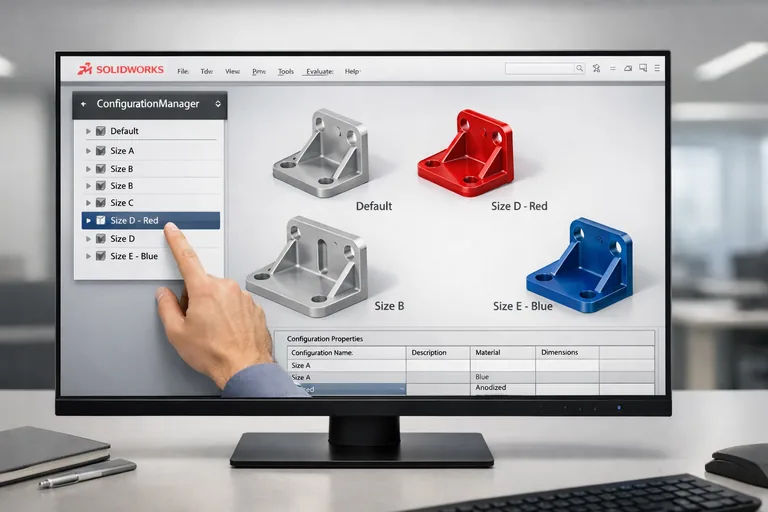
SpeedPak oluşturmak için ana assembly içinde alt-assembly'ye sağ tıkla > SpeedPak > Create Mated SpeedPak veya Create Graphics SpeedPak seçilir. ConfigurationManager'da yeni bir derived configuration olarak görünür. Açık bir yan etki: alt-assembly'nin orijinal modeli değişmez, sadece o assembly içinde nasıl yüklendiği farklılaşır.
Anadolu'daki büyük çelik konstrüksiyon firmalarının tedarikçileri, ana sanayiye gönderdikleri parça assembly'lerini SpeedPak konfigürasyonlarıyla paketler. Hem ana sanayi assembly'nin tamamını alacağına bağlantı yüzeyleriyle alır — entegrasyon hızlanır — hem de tedarikçi kendi iç tasarım sırrını model içine gömmemiş olur (Graphics SpeedPak'te alt parça dosyaları bile gerekmez). Türk savunma sanayi yan sanayisinde IP koruma açısından bu davranış neredeyse standart hâline geldi.
Update disiplini önemlidir: alt-assembly değiştiğinde SpeedPak otomatik güncellenmez. Tools > Options > Assemblies > Update out-of-date SpeedPak configurations when saving files seçeneği açıksa kaydetme sırasında yenilenir. Aksi halde sağ tıkla > Update SpeedPak ile manuel yapılır. Tedarikçi versiyonunu güncelleyip ana sanayiye gönderdiğinde, ana sanayinin kaydetme aşamasında bu otomatik flag açık olmalı.
5. HIDE, SUPPRESS VE PERFORMANCE EVALUATION DİSİPLİNİ
Çoğu kullanıcı Hide ile Suppress arasında stratejik bir fark olduğunu kavrayamadan ikisini de aynı şey sanır. Performans açısından ikisi farklı dünyadır.
- Hide (Gizle): Parça görsel olarak gizlenir, ama hâlâ RAM'dedir. Mate'leri çalışır, hesaplara dahildir. Tek başına performansa katkısı sınırlı.
- Hide + Unload Hidden Components: Üst assembly'de sağ tıkla > Unload Hidden Components komutuyla gizli parçalar RAM'den boşaltılır. Mate'ler bozulmaz, parçalar diskte hazır kalır. Gerektiğinde tekrar yüklenir.
- Suppress (Bastır): Parça sahneden çıkarılır, mate'leri pasifleştirilir, hiç yokmuş gibi davranılır. RAM tüketimi minimuma iner ama mate ilişkisi bozulduğu için yeniden açıldığında çakışma kontrolü gerekebilir.
Pratik karar: müşteri sunumunda iç detayları görmek istemediği saç kabin parçaları için Hide + Unload Hidden Components doğru tercihtir; üretim sırası dikkat dağıtacak şekilde dahil olan helper geometri için Suppress doğrudur.
Asıl güçlü araç Performance Evaluation'dır. Tools > Evaluate > Performance Evaluation menüsünden açılır (eski adıyla Assembly Expert). Tool bir rapor üretir: hangi parçaların açılması en uzun sürdü, hangi mate'ler çok zaman tüketiyor, hangi feature'lar rebuild'i yavaşlatıyor. Rapor en başında "Large Assembly Settings'i aç" gibi önerileri tek tıkla uygulanır şekilde sunar. Türk mühendislik bürolarında bu aracın hiç çalıştırılmadığı sayısız vakaya rastlanır — açıldığında en yavaş üç parça çoğunlukla aynı tedarikçinin overspecified katalog parçalarıdır, SpeedPak'e çevrilmesi açılış süresini yarıya indirir.
6. DEFEATURE NE ZAMAN DUMB SOLID ÜRETMEK İÇİN KULLANILIR?
SpeedPak ve Lightweight içsel modlardır — orijinal model değişmez, sadece yükleme şekli değişir. Defeature ise gerçek bir model dönüşümüdür: parçanın veya assembly'nin sadeleştirilmiş bir kopyası üretilir, feature history silinir, "dumb solid" olarak kaydedilir.
Tools > Defeature ile başlatılır. Sihirbaz adım adım hangi geometrinin kalacağını, hangisinin sileceğini sorar. Sonuçta çıkan dosya tek bir gövde geometrisi içeren, feature ağacı olmayan bir parça dosyasıdır. Boyut tipik olarak orijinalin onda biri civarındadır; rebuild süresi neredeyse sıfırdır.
Kullanım senaryoları net:
- Tedarikçiye montaj kontrolü için dış kabuk göndermek — iç IP'yi paylaşmadan
- Pazarlama materyali için 3B model — render programına hafif geometri vermek
- Mimari + mekanik koordinasyon — yapı tasarımcısının assembly'yi açıp yer kontrolü yapması için
- BIM platformuna IFC dışa aktarımı — orijinal feature ağacı taşınmaz, BIM tarafında zaten ihtiyaç yok
Dikkat: Defeature dönüşü olmayan bir karardır. Orijinal dosyayı korumak için Defeature çıktısı her zaman yeni bir dosya adıyla, hatta ayrı bir klasörde saklanır. Türk otomotiv yan sanayisinde ana sanayiye gönderilen parça dosyalarının önemli kısmı Defeature edilmiş hâldedir — ana sanayi tedarikçinin parametrik tasarımına erişemez ama montaj kontrolünü yapabilir. Bu disiplin tedarik zinciri içinde IP korumasının temel taşıdır.
7. TÜRK SANAYİSİ İÇİN SAHA PRATİĞİ
Mevcut yazılım modlarını anlamak teknik temeldir; ama hangi modu hangi senaryoda devreye alacağına dair bir karar şeması olmadan disiplin oturmaz. Türk üretim ortamı için iş bazlı kabaca üç senaryo öne çıkar.
1. Tasarım Gözden Geçirme Toplantısı (Müşteri veya İç İnceleme)
- Açma modu: Large Design Review
- Ek araç: Walk-through, Markup, Section View
- Süre hedefi: 30 saniye altı açılış, hemen ekran paylaşıma hazır
- Edit Assembly: revizyon gerekirse anında devreye, bitince mod tam LDR'a döner
2. Aktif Tasarım Geliştirme (Geometri ve Mate Düzenleme)
- Açma modu: Lightweight (2.000-10.000 parça aralığında)
- Strateji: tedarikçi alt-assembly'leri SpeedPak; kendi tasarımın resolved
- Tools > Options > Performance > Verification on rebuild kapalı (rebuild hızı için)
- Düzenli kaydet — tessellation data güncel kalsın ki sonra LDR ile açıldığında bozuk gözükmesin
3. Dışa Aktarım ve Tedarik Zinciri Paylaşımı
- Defeature ile dumb solid versiyon üret
- Veya yalnızca Graphics SpeedPak içeren bir versiyon kaydet
- STEP veya Parasolid formatında ek dışa aktarım
- Ana sanayinin malzeme spesifikasyonları gerekiyorsa custom property'leri taşı
Kalıphane sektöründe — özellikle Bursa, Konya, Kayseri çevresindeki büyük kalıp üreticilerinde — bir kalıbın 12.000 parçaya çıkması olağandır. Bu boyutta her sabah dosyayı resolved açmak bir saat yer; günde dört açış varsa toplam beş saat kaybedilir. Aynı dosya Large Design Review ile saniyelerde açılır, gün içinde düzenleme gerekirse sadece o anki bileşen Edit Assembly'ye alınır. Standart kalıp parçaları (DIN 9861 itici, DIN 9844 yay, ISO 10243 yan çekiciler) SpeedPak konfigürasyonu ile tutulur — hiç değişmeyen referans bileşenler için ideal yaklaşım.
Donanım tarafında 32 GB RAM, NVMe SSD ve sertifikalı OpenGL ekran kartı (NVIDIA Quadro, AMD Radeon Pro) tipik olarak Dassault Systèmes'in önerdiği konfigürasyondur. SolidWorks ürün belgelerine resmi yardım merkezi üzerinden ulaşılır; Large Assembly Performance başlığı altındaki sistem önerileri ve mod karşılaştırması dokümanları, hangi parametre setinin hangi makine ölçeğinde uygun olduğunu detaylı işler.
Performans, tek bir tıkla açılan büyülü bir mod değildir — dosyayı nasıl açtığınla, hangi alt-assembly'lerin SpeedPak'e dönüştüğüyle, gizlenen parçaların gerçekten unload edildiğiyle, Performance Evaluation raporunun gerçekten okunduğuyla şekillenir. Donanımın yapamadığını disiplin yapar; bunun karşılığı gün başına geri kazanılan saatlerdir.
Sıkça Sorulan Sorular
Large Design Review modu hangi SolidWorks sürümünden beri parça düzenlemeye izin veriyor?
SolidWorks 2019 sürümünde Edit Assembly özelliği eklendi. Bu sürümden itibaren mod yalnızca inceleme aracı değil, hedef parça veya alt-assembly seçilerek standart mate'lerin (Coincident, Concentric, Parallel, Tangent, Distance, Angle) ekleneceği ve bileşenlerin taşınacağı bir düzenleme moduna geçildi. Dosyanın 2019 veya üstü sürümde kaydedilmiş olması şarttır.
Tessellation data nedir ve neden Large Design Review için kritik?
Tessellation data, parçanın son rebuild sırasında üretilmiş üçgen mesh hâlidir — parametrik tanım değil, yalnızca görsel temsil. Tools > Options > Performance > Save tessellation data with part document seçeneği aktifse parça dosyasına gömülür. Mod yalnızca bu mesh'i okur; seçenek kapalıysa parçalar Large Design Review açılışında boş kutu olarak gözükür.
SpeedPak ile Lightweight arasındaki en kritik fark nedir?
Lightweight bir açma modudur — orijinal model değişmez, sadece feature data ihtiyaç anında yüklenir. SpeedPak ise alt-assembly seviyesinde kalıcı bir derived configuration üretir; o configuration'a girildiğinde sadece seçili yüzeyler veya yalnızca grafik temsil görünür. Lightweight tüm dosyaya etki ederken SpeedPak hedef alt-assembly'lere selektif olarak uygulanır.
Hide ile Suppress arasındaki performans farkı somut olarak nedir?
Hide parçayı sadece görünmez kılar, RAM'de durmaya devam eder. Gerçek performans kazancı için üst assembly'de sağ tıklayıp Unload Hidden Components komutuyla bellekten atılması gerekir; bu durumda mate'ler bozulmaz. Suppress ise parçayı tamamen pasifleştirir, mate'leri devre dışı bırakır — performansa katkı daha büyüktür ama montaj ilişkileri etkilenir.
Defeature ile üretilen dumb solid'in geri dönüşü var mı?
Defeature çıktısı feature history barındırmaz; geri dönüş için orijinal dosyanın korunmuş olması gerekir. Bu yüzden Defeature her zaman yeni bir dosya adıyla, tercihen ayrı klasörde saklanır. Tedarikçiye gönderilen versiyon dumb solid olabilir ama mühendislik ofisindeki orijinal parametrik dosya yerinde durur — IP koruma ve revizyon kabiliyeti birlikte korunur.
Performance Evaluation tool neyi raporlar ve önerileri nasıl uygulanır?
Tools > Evaluate > Performance Evaluation altından çalıştırılır. Açılış süresini, en uzun rebuild eden parçaları, ağır mate'leri ve mate hatalarını listeler. Rapor ekranında Large Assembly Settings'i etkinleştir, Verification on rebuild'i kapat gibi öneriler tek tıkla uygulanabilir hâle gelir. Çoğu mühendislik bürosunda hiç çalıştırılmadığı için ilk açılışta dramatik kazançlar üretir.
Mated SpeedPak ile Graphics SpeedPak hangi durumda tercih edilir?
Mated SpeedPak mevcut mate'lerde kullanılan yüzeyleri korur — üst assembly bağlantısı bozulmaz; tipik olarak kendi alt-assembly'leri için tercih edilir. Graphics SpeedPak hiçbir referans tutmaz, yalnızca görüntü kalır; tedarikçinin gönderdiği off-the-shelf ürün veya IP korumalı paylaşımlar için ideal. Graphics versiyon daha hafiftir ama referans gerektirenler için uygun değildir.
Drawing dosyası Large Design Review modundaki assembly'den nasıl etkilenir?
Drawing kendi başına açıldığında resolved modda yüklenir; mode bağımsızdır. Eğer assembly Large Design Review'da Edit Assembly ile değiştirilmiş ve kaydedilmişse, drawing açılışında bir rebuild ile güncellenir. Mate'lere ve geometriye dokunulmamışsa drawing ölçüleri aynı kalır; küçük view position kaymaları için Rebuild All (CTRL+SHIFT+Q) yeterlidir.