SOLIDWORKS KONFİGÜRASYON VE VARIANT YÖNETİMİ
SolidWorks'te konfigürasyon ve variant yönetimi, aynı ürün ailesinin tüm boy ve opsiyon varyantlarını tek dosyada tutmanın yoludur: n varyant, tek rebuild, tek revizyon. Bu sayfa ConfigurationManager panelini, derived configuration ile parent-child hiyerarşiyi, Excel tabanlı Design Table'ı, suppress/unsuppress pattern'lerini, Property Tab Builder ile veri disiplinini, assembly konfigürasyonu ile drawing bağlantısını ve ne zaman konfigürasyon ne zaman ayrı dosya kullanılacağını ele alıyor.
1. CONFIGURATIONMANAGER PANELİ NASIL KURGULANIR?
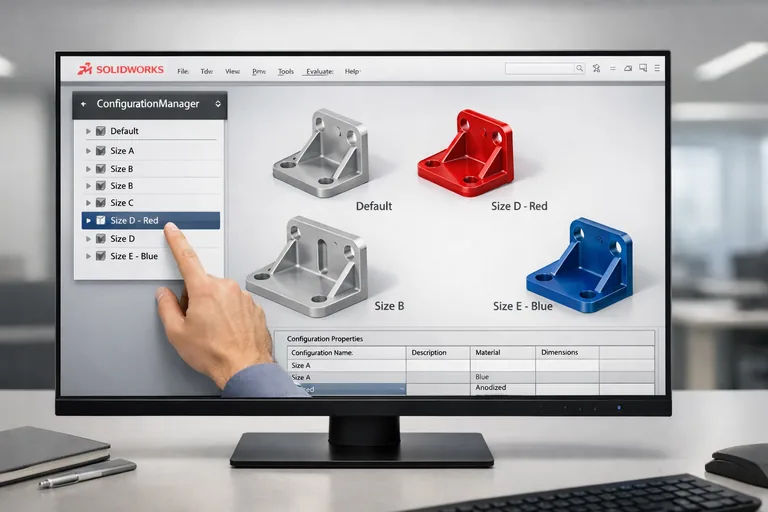
Bir parçanın varyantlarını kontrol ettiğin yer FeatureManager'ın yanındaki üçüncü sekme: ConfigurationManager. Açıldığında o ana kadar tanımlı tüm konfigürasyon listesi görünür. Yeni varyant eklemek için ağaç kökünde sağ tık → Add Configuration. Hangi parametrenin hangi sözdiziminde tutulduğunu doğrudan incelemek için SolidWorks dokümantasyonundaki teknik referans başvurulacak kaynaktır.
Diyalogda doldurulan dört kritik alan var:
- Configuration name: Varyant adı (örn.
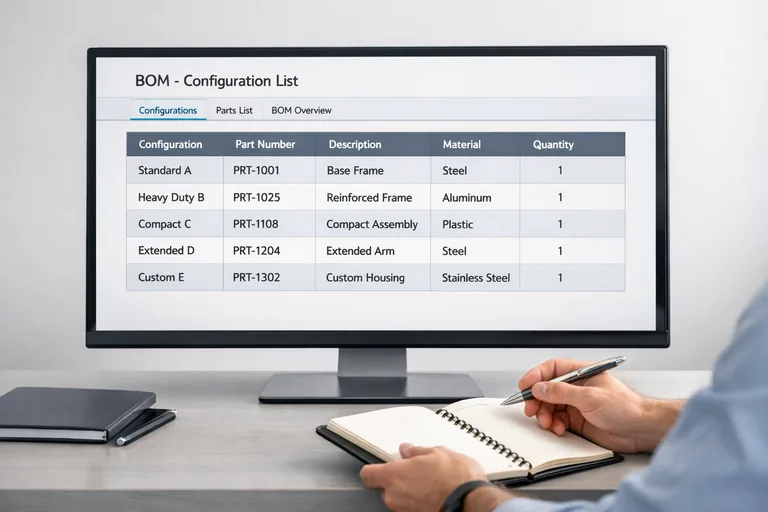
K-160,K-180,K-200). Kısa ve katalogla uyumlu olsun, drawing'e ve BOM'a yansır. - Description: Müşteriye giden açıklama. BOM kolonuna otomatik düşer.
- Part number displayed when used in a bill of materials: BOM'da görünecek kod. "Document Name" varsayılan; standart ürün ailesinde "Configuration Name" tercih edilir.
- Advanced Options > Suppress new features and mates: Bu seçenek aktifse ileride eklediğin yeni feature'lar bu konfigürasyonda otomatik suppress gelir. Geriye dönük tutarlılık için altın kuraldır.
3-5 varyantlık küçük ailelerde manuel kurgu en hızlı yoldur. Mobilya CNC freze atölyesi için 160-180-200 cm üç varyant; her birinde sadece L_boy parametresi değişir, gerisi aynı kalır. Configuration ağacında üzerine çift tıkla aktive et, boyutu çift tıkla, "This Configuration" seçeneğiyle güncelle. İş 90 saniyede biter.
2. DERIVED CONFIGURATION İLE PARENT-CHILD MANTIĞI
Asıl güç manuel kurguda değil, hiyerarşik yapı kurabilmekte. Bir konfigürasyonu başka bir konfigürasyonun çocuğu (derived) olarak tanımlarsan, parent'ta yapılan değişiklik otomatik child'a da iner — sen child'ta açıkça override etmediğin sürece.
Senaryo: Türk imalat sektöründe yaygın bir alın kaynaklı flanş üretimi düşün. Üç ana tip var (DN50, DN80, DN100), her birinin iki yüzey işlem opsiyonu var (ham ve işlenmiş). Bunları altı ayrı konfigürasyonla yönetmek hata kaynağıdır; çünkü DN80'deki bir cıvata deliği boyutu değiştiğinde altı yerde değil iki yerde değişikliği unutursun.
Doğru kurgu:
- Üç parent oluştur:
DN50_Ham,DN80_Ham,DN100_Ham. - Her parent üzerine sağ tık → Add Derived Configuration.
- Child adları:
DN50_Islenmis,DN80_Islenmis,DN100_Islenmis. - Child'ta sadece yüzey işlem feature'ını (Surface Finish, ek delik veya pah feature'ı) aktive et.
Bundan sonra parent'ta DN80'in flanş çapı değişirse child'a otomatik iner. Sadece yüzey işlem farkı ayrı tutulur. Bir değişiklik yerine iki — yarı yarıya hata payı.
3. DESIGN TABLE HANGİ EŞİKTE DEVREYE GİRER?
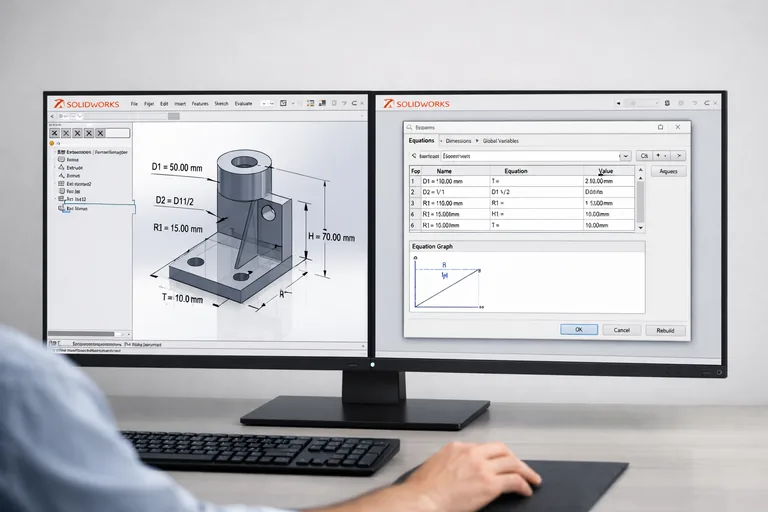
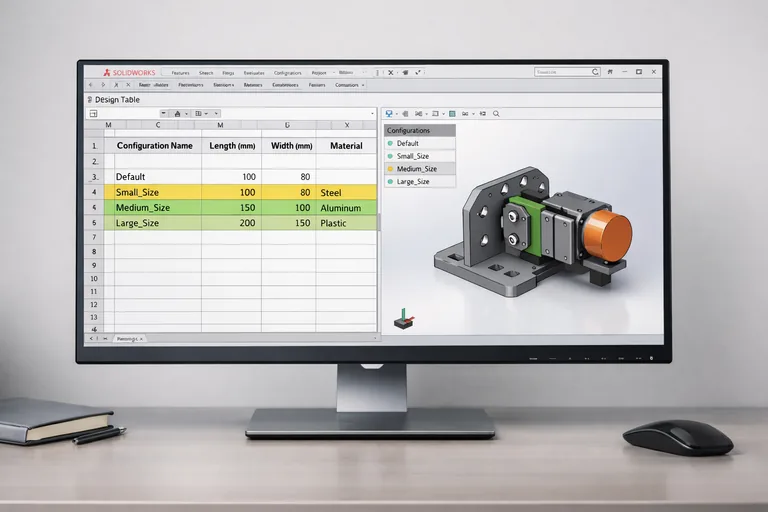
5 varyanta kadar ConfigurationManager üzerinden manuel yönetim verimli. Bu eşiği geçince Excel tabanlı Design Table hem hız hem hata yönetimi açısından zorunlu hale gelir. Tek tabloda 50, hatta 200 konfigürasyonu rahatlıkla yönetirsin.
Insert > Tables > Design Table yolundan üç seçenekle girilir:
- Auto-create: SolidWorks mevcut konfigürasyonlardan ve aktif boyutlardan yola çıkarak tabloyu kendisi üretir. İlk kurguda en hızlı yöntem.
- Blank: Boş Excel açar, kolonları sen seçersin. Tam kontrol istiyorsan bu.
- From file: Önceden hazırlanmış Excel şablonunu içe aktarır. Standart parça aileleri için katalog Excel'ini doğrudan kullanmak mümkün.
Tablo yapısı sabittir: A1 hücresi boş, satır 2'de parametre adları (kolon başlıkları), satır 3'ten itibaren konfigürasyon adları ve değerler. Kolon başlığı sözdizimi tablonun "dili"dir.
Kolon Başlığı Sözdizimi
Sık kullanılan başlıklar:
D1@Sketch1— birinci sketch'teki birinci boyut.D2@Boss-Extrude1— Boss-Extrude feature'ının kalınlığı.$STATE@Cut-Extrude2— feature suppress durumu (S= suppressed,U= unsuppressed).$DESCRIPTION— BOM'a giden açıklama.$PARTNUMBER— BOM'da görünen parça kodu.$PRP@KutuOlcu— özel custom property değeri (örn. ambalaj boyu).$CONFIGURATION@AltParça<1>— assembly içinde komponentin hangi konfigürasyonunun aktif olacağı.$COLOR— varyanta atanmış görünüm rengi.$COMMENT— tasarımcı notu.
Mobilya CNC freze örneğine geri dönelim. Aynı tezgah kanapesinin Excel'deki Design Table'ı şöyle olabilir:
| Configuration | L_boy@Sketch1 | D1@Cut-Kanal | $STATE@AraDelik | $DESCRIPTION |
|---|---|---|---|---|
| TK-160-MDF | 1600 | 12 | S | Tezgah Kanapesi 160 cm MDF |
| TK-180-MDF | 1800 | 12 | S | Tezgah Kanapesi 180 cm MDF |
| TK-200-MDF | 2000 | 12 | U | Tezgah Kanapesi 200 cm MDF |
| TK-180-MASIF | 1800 | 14 | S | Tezgah Kanapesi 180 cm Masif |
Tablo Excel'de açıldığı için =B3+200 gibi formüllerle bağlı parametreler kurabilirsin. Boy parametresi değiştiğinde derinlik otomatik artar; insan eli bir kez bile yanlış sayı yazmaz.
4. SUPPRESS/UNSUPPRESS PATTERN'LERİ NASIL KURULUR?
Feature suppress, variant yönetiminin omurgasıdır. Aynı geometride bir feature'ı bazı konfigürasyonlarda açık, bazılarında kapalı tutmak; varyantlar arasındaki farkın doğrudan kaynağıdır.
FeatureManager üzerinde feature seç → sağ tık → Suppress. Çıkan diyalogda üç seçenek vardır:
- This Configuration: Sadece aktif konfigürasyonda suppress. Diğerleri etkilenmez.
- All Configurations: Tüm konfigürasyonlarda suppress. Feature dosyada kalır ama hiçbir varyantta görünmez.
- Specify Configurations: Liste açar, hangilerinde suppress, hangilerinde aktif seçersin.
Variant farklılığını kurmak için tipik pattern'ler:
- Aksesuar variant: Aynı kalıp gövdesinde "Vakum Çıkışı" feature'ı bir konfigürasyonda aktif, diğerinde suppress. Müşteri seçimine göre kalıphane aynı stok parçayla iki ürün çıkarır.
- Boy varyantı: Cut-Extrude feature'ının derinliği
D1parametresine bağlı; suppress edilmez, parametre değişir. - Renk/malzeme variant: Görünüm (Appearance) ve Material atamasını "This Configuration" ile yap. Geometri aynı kalır, BOM'da malzeme farklı düşer.
- Delik adedi variant: Linear Pattern içindeki sayım parametresini değiştir; Design Table kolonu
D1@LPattern1.
Beyaz eşya üretici tesisleri bu yaklaşımı agresif kullanır. Aynı kapak gövdesi profilinde menteşe pozisyonu, kulp deliği ve LED kesimi feature'ları variant'a göre suppress edilir. Tek dosyada 30+ model varyantı yönetilir.
5. PROPERTY TAB BUILDER İLE VERİ DİSİPLİNİ
Konfigürasyonların görsel/geometrik farkı kadar değerli olan tarafı özelliklerdir: malzeme, ağırlık, parça kodu, tedarikçi, fiyat, revizyon. Bu özellikleri her parça açıldığında elle yazmak hata kaynağıdır. Property Tab Builder standart bir özellik panelini sürükle-bırak yapısıyla hazırlamana izin verir.
Windows Başlat > SOLIDWORKS Tools > Property Tab Builder. Sol panel kontrol tipleri (Textbox, Combo, Checkbox, List, Date), orta panel tasarım yüzeyi, sağ panel seçili kontrolün özellikleri. Tasarımcı için kanapesi örneğinde panel şu alanları içerebilir:
- Malzeme (Combo) — MDF, Masif, Sunta, Lamine.
- Renk (Combo) — Doğal, Wenge, Antrasit, Bej.
- Müşteri Kodu (Textbox) — manuel.
- Termin (Date) — sevkiyat tarihi.
- Stok kalemi (Checkbox) — BOM'da seri ürün mü, sipariş mü.
Hazırlanan panel .prtprp uzantısıyla kaydedilir ve Tools > Options > File Locations > Custom Property Files yoluyla aktif edilir. Bundan sonra her yeni parçanın Custom Properties sekmesinde bu form çıkar. Standart ürün ailesini ekipte 5 mühendisle paylaşan ofislerde tek-doğru-kaynak (single source of truth) disiplinini bu kurar. SolidWorks pratiğini sıfırdan oturtmak isteyenler için SolidWorks eğitimi üzerinden Property Tab Builder ve Design Table kurgu adımlarını paralel pratikle ilerletmek bu disiplini hızlandırır.
6. ASSEMBLY KONFİGÜRASYONU VE DRAWING BAĞLANTISI
Part konfigürasyonu o parçanın varyantlarını yönetir; assembly konfigürasyonu ise montaj seviyesindeki seçenekleri yönetir. Aynı pompa gövdesi için "1.5 kW motor + sağ flanş" ile "2.2 kW motor + üst flanş" varyantı, tek SLDASM dosyasında yaşar.
Assembly konfigürasyonunda yönetilebilen alanlar:
- Component suppress (parça assembly'de görünür mü).
- Component fixed/float durumu.
- Mate suppress (Coincident, Concentric, Distance, Angle gibi bağlantı tipleri).
- Hangi part konfigürasyonunun çağrılacağı (
$CONFIGURATION@Komponent). - Display State (renk, gizleme, transparanlık paketi).
Drawing tarafında her sayfa veya her view bir konfigürasyona bağlanır. View seç > Property > Configuration Information > istediğin konfigürasyonu ata. Bir paftada üç farklı boy varyantını yan yana koyup altına Design Table'dan beslenen ölçü tablosunu yerleştirebilirsin. Müşteri tek pafta görür, üretim üç varyantı aynı revizyon altında yorumlar.
7. NE ZAMAN KONFİGÜRASYON, NE ZAMAN AYRI DOSYA?
Tüm varyantı tek dosyaya tıkıştırmak doğru değil. Karar matrisi şu eksenlerden geçer:
| Kriter | Konfigürasyon Tercih Et | Ayrı Dosya Tercih Et |
|---|---|---|
| Geometri benzerliği | %80+ aynı topoloji | Topoloji ciddi farklı |
| Varyant sayısı | 2-50 | Tek/iki ürün, gelecek belirsiz |
| Feature sayısı | Toplam 30-40 feature | 200+ feature (rebuild yavaşlar) |
| BOM gereği | Her varyant farklı kalem | Tamamen farklı ürün ailesi |
| Revizyon sıklığı | Tüm varyantlar birlikte revize | Varyantlar bağımsız revize |
| Dosya boyutu | 50-150 MB sınırında | Üst limiti aşacaksa böl |
Kalıphane ve yedek parça ofislerinde sık görülen hata: 300 varyantı tek SLDPRT'e doldurup dosyayı 600 MB'a çıkarmak. PDM senkronu çöker, açılış üç dakikaya iner, kimse o dosyayı sevmez. Ürün ailesini mantıklı şekilde bölmek (örn. boy serisi-A, boy serisi-B) ölçeklenebilirlik için kaçınılmaz.
8. YENİ AİLE KURARKEN HANGİ KONTROL LİSTESİ İŞE YARAR?
Standart bir ürün ailesi tasarlamaya başlarken sırasıyla:
- Sketch'leri tam tanımlı (fully defined, siyah çizgi) bitir. Under-defined sketch konfigürasyon kurmaz, varyantta geometri sürüklenir.
- Parametreleri anlamlı isimlendir:
D1yerineL_boy,D_cap,H_yukseklik. Design Table kolon başlığında okunaklı olur. - ConfigurationManager'dan Default'u tipik orta varyant olarak yeniden adlandır (örn.
K-180). - 2-5 varyant öngörüyorsan manuel Add Configuration; 5+ için baştan Design Table aç.
- Yüzey işlemi, aksesuar veya opsiyonel feature varsa Suppress > This Configuration mantığıyla ayır.
- Hiyerarşi gerekiyorsa derived configuration kur — parent'a inecek değişiklik mantığı tasarrufa döner.
- Property Tab Builder paneli hazırla, ofisteki tüm tasarımcılarla paylaş. Tek-doğru-kaynak.
- Drawing'i tek pafta + Design Table'dan beslenen ölçü tablosu mantığıyla kur.
İlk ürün ailesi kurgusu birkaç saat alır; ikinci aile yarı sürede biter. Beşinci ailede ekipteki herkes "eskiden nasıl her varyanta ayrı SLDPRT açıyorduk" diye sorar. Konfigürasyon yönetimi öğrenilince geri dönülmeyen tek yönlü bir disiplindir.
Sıkça Sorulan Sorular
Derived configuration ile normal child konfigürasyon arasında fark var mı?
Evet, kritik fark var. Normal yeni konfigürasyon parent'tan bağımsızdır; parent'ta yapılan değişiklik kendiliğinden inmez. Derived configuration ise parent'ın tüm parametrelerini otomatik miras alır, sadece açıkça override ettiğin parametrede parent'tan ayrılır. Ürün ailesinde tip-altyapı / opsiyon-üst katman hiyerarşisi için ideal kurgudur.
Design Table'a sonradan parametre eklemek mümkün mü?
Mümkün. Excel tablosu açıkken yeni kolon ekle, başlığa parametre adını gir (örn. <code>D1@Boss-Extrude2</code>) ve değerleri doldur. Tabloyu kapatınca SolidWorks otomatik tanır. Alternatif olarak modelde yeni bir parametre değiştirdiğinde SolidWorks "Tabloya kolon eklensin mi?" diye sorar; OK dersen otomatik eklenir.
Configuration name'leri sonradan değiştirmenin riski nedir?
Drawing'deki view'lar ve assembly içindeki <code>$CONFIGURATION@Komponent</code> referansları konfigürasyon adına bağlıdır. Adı değiştirirsen drawing view'u "Configuration not found" hatası verir ve assembly içinde komponent yanlış varyantı çağırır. Adı değiştirmeden önce kullanıldığı yerleri listele veya Search/Replace mantığıyla referansları güncelle.
Suppress edilmiş bir feature ile silinmiş feature arasında ne fark var?
Suppress yapıldığında feature ağaçta kalır, sadece o konfigürasyonda devre dışıdır; başka konfigürasyonda aktif olabilir. Sildiğinde feature tüm konfigürasyonlardan kalkar ve sonraki feature'ların ona bağlı referansları kırılır. Variant yönetiminde silmek yerine suppress tercih edilir; geri alma her zaman bir tık uzaktadır.
Property Tab Builder dosyası takım arasında nasıl paylaşılır?
Property Tab Builder ile hazırlanan <code>.prtprp</code>, <code>.asmprp</code> ve <code>.drwprp</code> dosyaları ortak ağ klasörüne konur. Her kullanıcı Tools > Options > File Locations > Custom Property Files altına bu ortak klasörü ekler. Şablon güncellenince herkes otomatik yeni paneli kullanır; PDM altında bu dosyaları da revize ederek versiyon tutmak ofis disiplinini sağlamlaştırır.
Configuration sayısı 50'yi geçince performans sorun yaratır mı?
Doğrudan rebuild süresine yansır. Her konfigürasyon ek bir state olduğu için açılış ve rebuild sırasında SolidWorks tüm konfigürasyonların sketch / feature durumunu tarar. Pratik sınır parça başına 30-50 konfigürasyon. Üzerine çıkıyorsan ürün ailesini iki ayrı dosyaya bölmek (örn. küçük seri / büyük seri) hem performans hem yönetim açısından daha sağlıklıdır.
Aynı assembly içinde aynı parçanın farklı konfigürasyonlarını yan yana kullanabilir miyim?
Evet. Aynı SLDPRT'den birden çok instance ekleyebilir, her instance'a farklı konfigürasyon atayabilirsin. Component üzerine sağ tık > Component Properties > Referenced Configuration listesinden istediğini seç. Çok kullanılan senaryo: aynı vida part'ından M6, M8, M10 instance'larını aynı montajda kullanmak.
Design Table dosya dışında ayrı Excel olarak tutulabilir mi?
Evet, "External Design Table" seçeneği mevcut. Tools > Options değil, Design Table eklerken Link to file aktif edildiğinde Excel ayrı bir <code>.xls</code> dosyası olarak diskte yaşar. Avantaj: aynı tabloyu birden çok parçaya bağlamak veya katalog ekibinin SLDPRT açmadan Excel üzerinden veri girmesi. Dezavantaj: dosya yolunu kaybedersen tablo bağlantısı kopar, PDM disiplini gerekir.