SOLIDWORKS KOMUTLARI

SolidWorks komutları dört doğal kümede toplanır: sketch (2D taslak), feature (3D hacim), assembly (montaj kısıtları), drawing (teknik resim). Bu sayfa tek tek komut sıralamak yerine her kümenin günlük üretimde nasıl kullanıldığını, hangi kısayolun zaman kazandırdığını ve hangi tipik hataya düşüldüğünü gösteriyor. Yazılımın 800'ü aşan komutunun yalnızca otuz kadarı modelleme zamanının %95'ini karşılar; işe bu çekirdekten başlamak doğru yoldur.
1. HANGİ KOMUTLAR GERÇEKTEN HER GÜN KULLANILIR?
Bir yazılımın 800'den fazla komutu olduğunu duyduğunuzda korkmayın; günlük işte bu komutların yaklaşık %4'ü, yani 30 dolayında komut, modelleme zamanının %95'ini karşılar. MEB Makine Teknolojisi alanı CAD modülünde ders kitabına giren komut sayısı tam olarak bu eşiktedir. Aşağıda Türk makine imalat sektöründe en sık kullanılan komut listesini frekans sıralamasıyla görüyorsunuz; komutların resmi karşılıkları için Dassault SolidWorks ürün sayfası teknik dokümana yönlendirir.
- Sketch açma + Line + Smart Dimension: Her modelin başlangıcı
- Extruded Boss/Base: Hacim eklemek
- Extruded Cut: Delik veya yuva açmak
- Fillet / Chamfer: Kenar yuvarlatma ve pah
- Hole Wizard: Standart vida deliği
- Linear / Circular Pattern: Çoğaltma
- Mirror: Simetrik yansıtma
- Mate (assembly): Parça birleştirme
- Smart Dimension (drawing): Ölçü verme
- Section View (drawing): Kesit görünüş
Yeni başlayanların yaptığı klasik hata, yüzlerce komutu ezberlemeye çalışmaktır. Üç ay süren bir CAD dersinde öğrenci aslında bu on komutu farklı parça örnekleriyle tekrarlar. Geri kalan komutlar (Surface, Sheet Metal, Weldments, Mold) ayrı uzmanlık kümeleridir; sırası geldiğinde öğrenilir, başlangıçta zorlamak verim düşürür.
2. SKETCH ÇEKİRDEĞİ VE KISITLAR
Her parça modeli bir sketch ile başlar. Front, Top veya Right düzlemlerinden birini seçip Sketch komutunu tıkladığınızda ekran o düzleme tepeden bakar ve çizim araçları aktifleşir. S tuşu imleç yakınında arama menüsünü açar; ilk haftalarda en hızlı komut çağırma yoludur.
En sık kullanılan sketch komutları ve kısayolları:
- Line: Düz çizgi, ardışık tıklama ile poligon
- Rectangle (Center Rectangle): Merkez nokta ile dikdörtgen; simetri otomatik kurulur
- Circle: Merkez + yarıçap
- Trim Entities (T): Fazla uçları kırp
- Smart Dimension: Ölçü ekle; sketch'in kalbidir
- Convert Entities (Shift+E): Var olan kenarı sketch'e dönüştür
- Offset Entities (Shift+O): Profilin ofsetini al, sac kalınlığı için klasik
- Mirror Entities: Merkez çizgisine göre yansıt
Sketch'in çizilmesi tek başına yetmez; tam kısıtlanmış olması gerekir. SolidWorks sol alt köşede sketch durumunu üç renkte gösterir. Under Defined (mavi) eksik, geometri serbestçe hareket edebilir. Fully Defined (siyah) tam, modelleme için ideal. Over Defined (kırmızı) çakışma var, ölçü veya kısıt tekrar etmiştir.
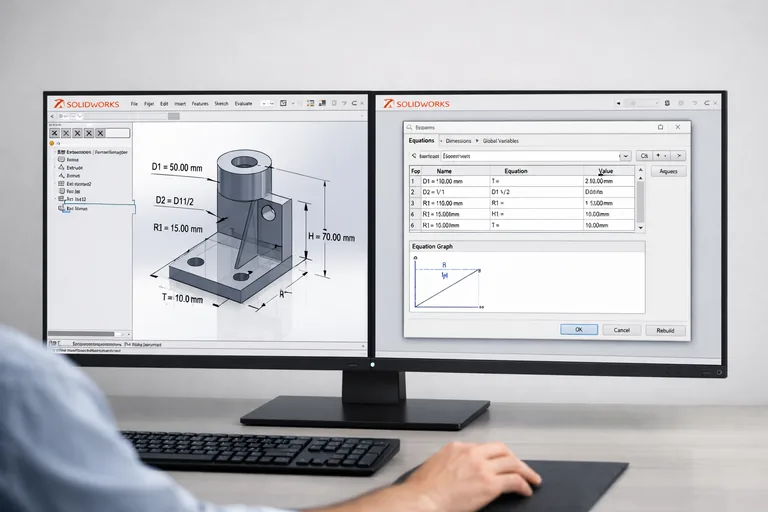
Geometrik kısıtlar (relations) parça revizyonlarında zaman kazandıran asıl unsurdur. Symmetric ile merkez çizgisine göre simetri kurarsanız tek ölçü iki tarafı kontrol eder. Equal kısıtı iki uzunluğu eşitler. Tangent kısıtı daireye teğet bir çizgi kurar. Kayseri sanayi bölgesinde tipik bir motor kapağı çizimi, 18 ölçü yerine 9 ölçü + 6 simetri/eşitlik kısıtıyla aynı geometriyi üretir; revizyon geldiğinde sketch yarı sürede güncellenir.
3. FEATURE KOMUTLARI HANGİ SIRAYLA ÇALIŞIR?
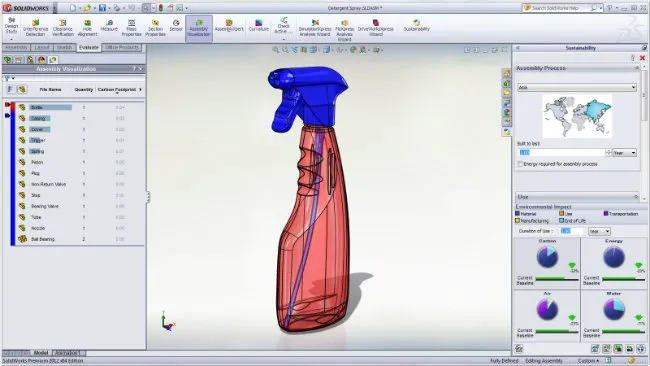
Kısıtlanmış sketch hazır olduğunda feature komutları onu hacme çevirir. FeatureManager ağacında bu komutların sırası önemlidir; sıra değişirse model farklı çıkar.
Extruded Boss/Base en sık kullanılan feature'dır. Sketch'i seçtikten sonra Features sekmesinden çağrılır, PropertyManager'da uzantı tipi (Blind, Through All, Up to Surface, Mid Plane), mesafe (örneğin 25 mm) ve draft açısı belirlenir. Mid Plane seçeneği simetrik bir blok üretir; merkez düzlemde tutulmak istenen parçalar için pratiktir.
Extruded Cut aynı diyaloğun çıkarma versiyonudur. Gövdeye sketch açıp çember çizip Through All ile Cut yaparsanız vida deliği açılır. Revolve Boss/Base bir merkez çizgisi etrafında profili döndürür; mil, kasnak, freze çakısı gövdesi gibi simetrik parçalar Revolve ile saniyeler içinde çıkar. Açı varsayılan 360°'dir; 180° verirseniz kesit görünüm için kullanışlı bir yarım model elde edersiniz.
Yardımcı feature komutları:
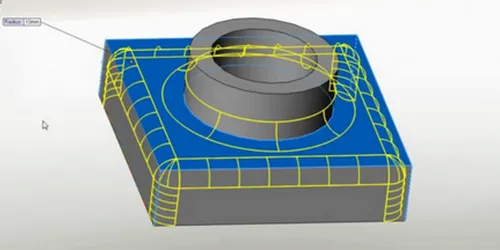
- Fillet: Keskin kenarları yuvarlat. Türk otomotiv yan sanayinde sac parçaların iç köşelerinde varsayılan R2-R3, dış köşelerde R1 yaygındır
- Chamfer: Açılı kırma. Vida girişlerinde 45°×1 mm tipiktir; cıvata başlangıç açısı buna göre
- Shell: Katı gövdeyi içi boş kabuğa dönüştür. Plastik enjeksiyon parçalarında et kalınlığı 2-3 mm
- Linear Pattern: Bir feature'ı doğrultu boyunca çoğalt. Vida deliği dizilerinde standart
- Circular Pattern: Bir feature'ı eksen etrafında çoğalt. Flanş cıvata delikleri için
- Mirror: Düzleme göre yansıt. Simetrik parçalarda iş yükünü yarıya indirir
- Hole Wizard: Standart vida deliği aç. M6, M8, M10, NPT, BSP standartları seçilebilir
FeatureManager ağacındaki sıralama anahtardır. Bir Fillet, Pattern'in altına gelirse pattern'lenen tüm örneklere uygulanır; üstüne gelirse sadece orijinale. Kocaeli'ndeki bir kalıp imalatçısının deneyimi: 60 delikli bir flanşta önce tek deliği Fillet ile yuvarlatıp sonra Linear Pattern uygularsanız fillet 60 deliğe yayılır; tersi sıra fillet'i sadece ilk deliğe uygular ve atölyede tezgâhtaki operatöre saatlerce iş çıkarır.
4. ASSEMBLY VE MATE TİPLERİ
SolidWorks'te üç ana dosya tipi vardır: parça (.SLDPRT), montaj (.SLDASM), teknik resim (.SLDDRW). Part tek bir bileşeni temsil eder. Assembly birden fazla parçayı bir araya getiren konteynerdir; geometri içermez, sadece referans tutar. Bir assembly dosyasını e-postayla taşıdığınızda referans verdiği parçaları da götürmek gerekir, aksi halde açılışta "Could not locate file" uyarısı çıkar.
Bir parça assembly'ye eklendiğinde altı serbestlik derecesiyle (üç eksen ötelemesi, üç eksen dönmesi) serbest durur. Mate komutu (Shift+M) bu serbestlik derecelerini kısıtlar. Standart mate tipleri:
- Coincident: İki yüz veya nokta çakışır
- Parallel: İki yüz paralel, temas etmez
- Perpendicular: Yüzler birbirine dik
- Concentric: İki silindirik yüz eş eksenli; cıvata-delik hizalaması için klasik
- Tangent: Silindir ile düzlem teğet; kayar yatak sahnesi
- Distance: İki yüz arasında sabit mesafe (örneğin 5 mm boşluk)
- Angle: İki yüz arasında sabit açı
Bir M8 cıvatayı flanşa oturtmak için klasik kombinasyon: Concentric (cıvata gövdesi + delik) + Coincident (cıvata başı altı + flanş üst yüzü). Bu iki mate'in dışında bir şey gerekmiyor. Cıvata serbest dönsün ama yerinden çıkmasın istiyorsanız Coincident yerine Distance kullanırsınız.
Advanced Mate kategorisinde Width, Symmetric, Path Mate seçenekleri bulunur. Mechanical Mate altında Cam, Gear, Rack & Pinion gibi gerçek mekanizmayı simüle eden kısıtlar yer alır. Gebze sanayi bölgesindeki bir makine üreticisinde krank-piston sistemini Path Mate ile kurarak pistonun deplasmanını görsel olarak izlemek standart bir alıştırmadır.
Yaygın hata: aynı parçaya gereğinden fazla mate eklemek. Over-defined assembly çalışmaz, kırmızıya döner. Bir parçaya kaç mate gerekir sorusunun cevabı genelde 2-3'tür; daha fazlasını eklemeden önce mevcut kısıtların durumunu kontrol edin.
5. DRAWING KOMUTLARI VE ATÖLYEYE GİDEN PAFTA
Modelleme bittikten sonra parçanın CNC tezgâhına veya tezgâh operatörüne gönderilebilmesi için 2D teknik resim hazırlanır. File > New > Drawing ile başlayan süreç .SLDDRW uzantılı dosya üretir; modelde yapılan değişiklik drawing'e otomatik yansır.
Yeni drawing açıldığında önce sheet format seçilir: standart A4, A3 veya kurumun antet şablonu. Sağ panelde View Palette'tan parçayı sürükleyerek görünüş eklenir. SolidWorks Front, Top, Right ve Isometric görünüşleri hazır sunar.
Drawing'de sık kullanılan komutlar:
- Model View: Standart bakış açısını sayfaya ekler
- Projected View: Var olan görünüşten yansıma ile başka açı türetir
- Section View: Kesit alır; iç geometriyi göstermek için kritik
- Detail View: Küçük bölgeyi büyüterek ayrı kareye taşır
- Auxiliary View: Eğik bir yüzeyi gerçek boyutta gösterir
- Smart Dimension: Sketch'tekiyle aynı komut; model boyutlarını otomatik çağırır
- Balloon + BOM: Assembly drawing'inde parça numaralandırma ve malzeme listesi
Toleranslar drawing'de eklenir, modelde değil. Bir delik Ø10 H7 toleransla işlenecekse Smart Dimension ölçüsüne sağ tıklanır, Tolerance/Precision panelinden ISO sınıfı (H7), sayısal aralık (+0.015/0) veya simetrik tolerans (±0.05) seçilir. Yüzey kalitesi sembolleri ve geometrik tolerans işaretleri (GD&T) Annotation sekmesinden eklenir.
Türk savunma sanayi yan sanayinde atölyeye giden bir paftada şu üçlü zorunludur: yeterli görünüş sayısı (genelde üç görünüş + bir izometrik), tüm ölçüler ve toleranslar, malzeme + yüzey kalitesi + ısıl işlem notu. Aceleyle çizilmiş bir sketch sonradan paftada saatlerce ölçü ekletir; modelleme aşamasında disiplinli ölçü vermek drawing süresini ciddi kısaltır.
6. KISAYOL VE MOUSE GESTURE ALIŞKANLIKLARI
SolidWorks komutlarını günlük işte hızlı çağırmanın üç yolu vardır: hazır klavye kısayolları, S tuşuyla açılan shortcut bar ve mouse gesture. Türk makine mühendisliği bölümlerinin CAD derslerinde öğretilen klasik kısayollar:
- Ctrl+S: Kaydet (her 10 dakikada bir tetikleyin)
- Ctrl+B: Rebuild (model güncelleme)
- Ctrl+Q: Tüm modeli baştan rebuild
- Ctrl+R: Ekranı yenile
- Ctrl+1...8: Standart görünüşler (Front, Back, Left, Right, Top, Bottom, Iso, Normal To)
- F: Modeli ekrana sığdır
- Space: View orientation menüsü
- Shift+Z / Z: Zoom in / zoom out
- S: İmleç yakınında arama menüsü; çoğu komut buradan erişilir
- Enter: Son komutu tekrarla
Mouse gesture daha az bilinen ama daha hızlı bir yoldur. Tools > Customize > Mouse Gestures sekmesinde sağ tuşa basılı tutup hareket ettirildiğinde tetiklenen 4 veya 8 yönlü komut atayabilirsiniz. Sık kullandığınız Extrude, Fillet, Sketch, Save komutlarını buraya koymak ekrandaki tıklama trafiğini ciddi azaltır. SolidWorks freelance proje pazarında çalışan deneyimli kullanıcılar saatlik fiyatlamada bu küçük optimizasyonlardan fayda görür; tek bir parçayı 30 dakika yerine 18 dakikada bitirmek günde altı parça farkı yaratır.
Komut çekirdeğini sağlam oturtmuş bir kullanıcı için sırada bir alt-disiplin gelir: Sheet Metal, Weldments, Surface, Mold Tools. Bunlar konuya özel ek modüllerdir; ana komut mantığını anlamış biri bu modülleri haftalar yerine günlerle öğrenir. Tüm modülleri yapılandırılmış biçimde takip etmek için SolidWorks eğitim programı sıralı bir müfredat sunar.
7. TÜRK İMALATÇISI HANGİ KOMUT SETİNİ KULLANIR?
Türk makine imalat ve otomotiv yan sanayinde kullanılan komut seti, Avrupa veya ABD pazarına çalışan firmalarınkinden bir miktar farklılaşır. Daha fazla sac parça (Sheet Metal modülü), kaynaklı konstrüksiyon (Weldments), kalıp tasarımı (Mold Tools) görülür. Buna karşılık iç piyasaya çalışan küçük atölyelerde temel parça/montaj/drawing üçlüsü baskındır.
Bursa, Kocaeli, Sakarya hattındaki ana sanayinin tedarikçileri için tipik komut akışı şöyledir: sac parça için Insert > Sheet Metal > Base Flange ile başla, Edge Flange ile büküm ekle, Convert to Sheet Metal ile mevcut katı parçayı sac forma çevir, sonra Flat Pattern ile açınımı al ve drawing'e gönder. Lazer kesim için DXF olarak File > Save As ile çıktı alınır.
Kaynaklı çelik konstrüksiyon yapan firmalar Weldments modülünde Structural Member, Trim/Extend, End Cap, Gusset, Weld Bead komutlarını standart akışta kullanır. Standart profil kütüphaneleri (TS-EN 10025 yapısal çelik, DIN 1025 I profilleri) SolidWorks içine eklenebilir; kütüphane yüklendikten sonra Structural Member komutu doğrudan TS profillerini çağırır.
Bu sektörel modüller temel komut mantığı oturduktan sonra anlamlı hale gelir. Tek bir komut kümesini değil, komut mantığını öğrenen biri her modüle aynı zihinsel sıralamayla yaklaşır: önce sketch, sonra feature, sonra constraint, en son drawing. Bu sıralama Türk üniversitelerinde makine mühendisliği CAD dersinin temel pedagojik akışıdır ve SolidWorks dışındaki yazılımlarda da (Inventor, NX, Catia) aynı sırayla işler. Konunun genel tanımı için SolidWorks Wikipedia maddesi kapsamlı bir başlangıç noktasıdır.
Sıkça Sorulan Sorular
SolidWorks'te en çok kullanılan ilk 10 komut hangisidir?
Günlük modellemede sürekli karşımıza çıkan komutlar Sketch, Line, Smart Dimension, Trim, Extruded Boss/Base, Extruded Cut, Fillet, Mate, Hole Wizard ve Save (Ctrl+S). Bu on komutu içselleştiren kullanıcı temel parçaların büyük çoğunluğunu rahatlıkla modelleyebilir; Pattern ve Mirror eklenince oran %95'e çıkar.
Sketch'te 'Under Defined' uyarısı ne anlama gelir?
Under Defined, sketch'in yeterince kısıtlanmadığını gösterir; bazı çizgiler hâlâ serbest hareket edebilir. Mavi renkle işaretlenir. Pratikte çalışır ama revizyon geldiğinde geometri tahmin edilemeyen biçimde kayar. Kalıcı model için Fully Defined (siyah) durumuna ulaşmak gerekir; eksik ilişki veya ölçü tamamlanmalıdır.
Boss-Extrude ile Cut-Extrude arasındaki fark nedir?
İkisi de aynı diyaloğu kullanır ve aynı sketch'le çalışır. Boss-Extrude sketch'i hacme çıkararak malzeme ekler; Cut-Extrude ise sketch'i kullanarak var olan gövdeden malzeme çıkarır. Bir mil için Boss, üzerine açılacak vida deliği için Cut tercih edilir. Komut sırası FeatureManager ağacında saklanır.
Part ile Assembly dosyası arasındaki ayrım nasıl çalışır?
.SLDPRT uzantılı Part dosyası tek bir bileşeni içerir; sketch ve feature'ları kendi içinde tutar. .SLDASM uzantılı Assembly dosyası birden çok parçayı mate'lerle bir araya getirir, geometri içermez sadece referans tutar. Assembly taşırken referans verdiği parçaları da götürmek gerekir, aksi halde açılışta hata verir.
Bir cıvatayı deliğine oturtmak için hangi mate'ler kullanılır?
En yaygın kombinasyon Concentric + Coincident'tır. Concentric cıvata gövdesi ile delik silindirini eş eksenli yapar; Coincident cıvata başı alt yüzeyini flanş üst yüzeyine oturtur. Bu ikili cıvatanın yerinden çıkmamasını sağlar; serbest dönme istiyorsanız Coincident'i Distance ile değiştirebilirsiniz.
Drawing'de tolerans nasıl eklenir?
Tolerans modellemede değil drawing aşamasında belirtilir. Smart Dimension ile yerleştirilen ölçüye sağ tıklanır, PropertyManager'daki Tolerance/Precision panelinden ISO sınıfı (örneğin H7), sayısal tolerans (+0.015/0) veya simetrik tolerans (±0.05) seçilir. Geometrik toleranslar ve yüzey kalitesi sembolleri Annotation sekmesinden eklenir.
S tuşu shortcut bar ile mouse gesture arasındaki fark nedir?
S tuşu imleç yakınında bir arama menüsü açar; komut adının ilk harflerini yazınca filtreler. Mouse gesture ise sağ tıkı basılı tutup belli bir yöne hareket ettirmekle tetiklenir; 4 veya 8 yön atanabilir. S tuşu çok komut için esnek, mouse gesture en sık 4-8 komut için daha hızlı. İki yöntem birlikte kullanılır.
Over Defined sketch nasıl düzeltilir?
Over Defined sketch'te ölçüler veya kısıtlar çakışır ve geometri kırmızıya döner. SolidWorks sorunlu öğeleri PropertyManager'da listeler. Çözüm fazla olan kısıt veya ölçüyü silmektir; çoğunlukla iki farklı ölçü aynı mesafeyi tarif eder. Sketch yeniden Fully Defined duruma gelene kadar fazlalıklar tek tek kaldırılır.