SOLIDWORKS ÇİZİM ÖRNEKLERİ
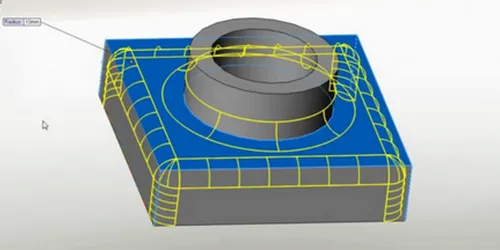
Bu sayfa SolidWorks'ü dört somut parça üzerinden uygulamalı olarak gösteriyor: DN50 PN16 dairesel flanş, 90 derece long-radius boru dirseği, L-tipi montaj braketi ve bunları birleştiren bir cıvata-flanş assembly'si. Her bölümde gerçek ölçüler, plane seçimi, feature sırası ve sık karşılaşılan takılma noktaları yer alıyor. Komut isimleri orijinal İngilizce halleriyle veriliyor çünkü Türk imalat sektöründe SolidWorks genelde İngilizce kurulur, atölye Türkçe konuşur.
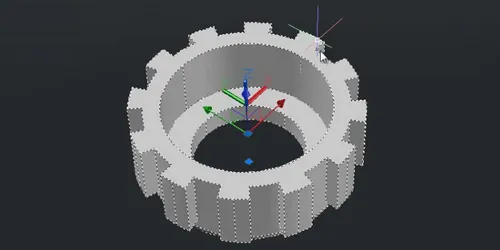
1. ÖRNEK 1 — DAİRESEL FLANŞ (DN50 PN16 BOYUTUNDA)
Boru hattı bağlantılarında en çok karşılaşılan parça. DN50 nominal çap, PN16 basınç sınıfı için standart ölçüleri kullanacağız. TS-EN 1092-1 standart referansı bunu net tanımlar; sektörde "ana sanayinin malzeme şartnamesi" diye geçer.
- File > New > Part > OK. Birim sistemi MMGS (milimetre, gram, saniye) olarak ayarlanmış olmalı. Tools > Options > Document Properties > Units altından kontrol edilir.
- Front Plane'i seçin, Sketch'e girin. Origin merkezli bir daire (Circle, kısayol C) çizin, Smart Dimension (D) ile çapı
165 mmyapın — bu PN16 DN50 flanşının dış çapıdır. - Boss-Extrude. Sketch'i kapatın, Features sekmesinden Extruded Boss/Base. End Condition: Blind, derinlik
18 mm. Yeşil tik ile onay. - Boru deliği için ikinci sketch. Flanşın ön yüzeyini seçin, Sketch açın, origin merkezli bir daire çizin, çapı
61 mm(DN50 boru iç çap toleransına denk gelir). - Cut-Extrude > Through All. Boru hacmi tamamen geçer, sekiz milimetrelik et kalınlığı oluşur.
- Cıvata delikleri için üçüncü sketch. Ön yüzeyi tekrar seçin, Sketch açın. Origin'den
62.5 mmuzaklıkta — yani PCD (Pitch Circle Diameter) 125'in yarısı — bir konstrüksiyon dairesi çizin. Bu daire üzerinde tek bir delik (çap18 mm, M16 cıvata için) çizin. - Cut-Extrude > Through All. Tek delik açılır.
- Circular Pattern. Features > Pattern > Circular Pattern. Pattern Axis olarak silindirik dış yüzeyi seçin, açı
360°, instance sayısı4. Equal spacing aktif. Dört eşit aralıklı M16 deliği bir komutla oluşur. - Fillet. Flanşın dış kenarlarına 2 mm radius fillet — keskin köşeler imalat sonrası elle çapaklanmaz, modelde de pürüzsüz görünür.
Bu adımlar bittiğinde elde edilen flanş hem TS standardına yakın, hem üretim çizimine hazır. Kritik nokta yedinci adımdaki konstrüksiyon dairesi — bu daire katı modele dahil olmaz, sadece referans verir; Circular Pattern'in eksen merkezi olarak çalışır.
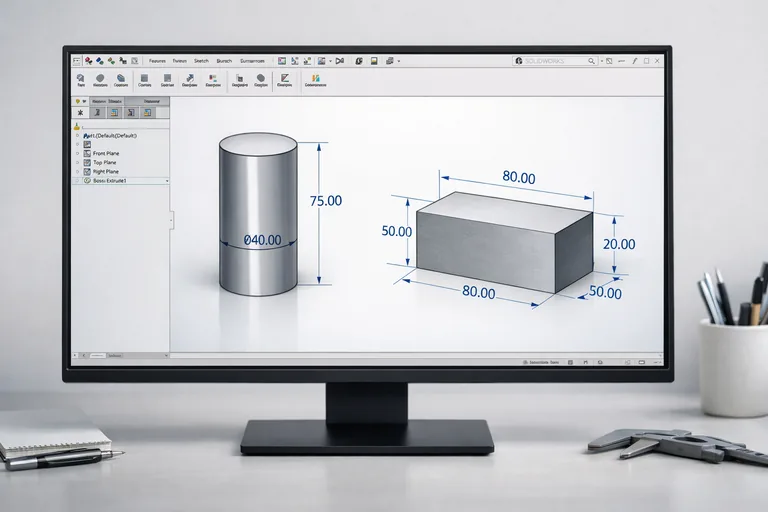
2. ÖRNEK 2 — 90 DERECE BORU DİRSEĞİ (LONG RADIUS)
İkinci örnek sweep mantığını gösteren bir parça. Dirsek tasarımında iki tip yarıçap konvansiyonu vardır: short radius (yarıçap = boru çapı) ve long radius (yarıçap = 1.5 × boru çapı). Türkiye'deki proses tesisi tedariğinde long radius daha yaygındır çünkü akış kaybı düşüktür.
| Parametre | Değer | Açıklama |
|---|---|---|
| Nominal çap (DN) | 50 mm | Boru iç çapı referansı |
| Boru dış çap | 60.3 mm | DN50, Sch 40 |
| Et kalınlığı | 3.91 mm | Sch 40 boru |
| Dirsek yarıçapı (R) | 76.2 mm | 1.5 × DN, long radius |
| Açı | 90° | Standart dirsek |
Modelleme adımları:
- Top Plane'de path çizimi. Sketch açın, origin'den dik bir çizgi (uzunluk önemli değil, kısa tutun), uçtan 90° dönen bir Arc (Tangent Arc komutu, kısayol A) — radius 76.2 mm. Arc'ın diğer ucundan kısa bir doğru daha. Bu kombine path sweep'in yol haritası.
- Sketch'i kapatın. Path görünürlüğünü FeatureManager'dan kontrol edin.
- Right Plane'de profil sketch'i. Path'in başlangıç noktasını referans alın. Aslında daha temiz yöntem: path başlangıcına dik bir Plane oluşturmak (Insert > Reference Geometry > Plane > Perpendicular). Bu plane üzerinde iki daire — dış çap 60.3 mm, iç çap 52.48 mm (60.3 - 2×3.91). İki daireli profil "çember halkası" üretir.
- Sweep komutu. Features > Swept Boss/Base. Profile: az önceki halka sketch. Path: ilk adımdaki L-yol. Onay verince dirsek hacmi tamamlanır.
- İki ucuna flanş bağlantı yüzeyi. Her iki uca dik plane'lerde küçük dairesel sketch'ler açıp 5 mm Extrude ile kalın bilezik yapın — bu kısımlar kaynaklı veya flanşlı bağlantı yüzeyleridir.
Sweep komutu çalışmıyorsa neredeyse her zaman sebep aynıdır: profil ile path birbirine dik değildir veya path'in başlangıç noktası profil düzlemiyle çakışmıyor. Path'i seçip Sketch > Display/Delete Relations ile koşulları doğrulayın.
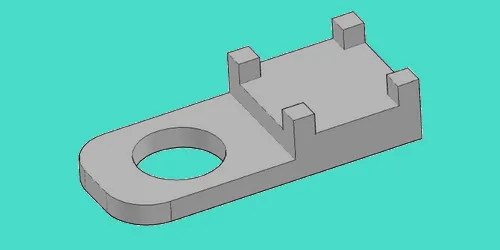
3. ÖRNEK 3 — L-TİPİ MONTAJ BRAKETİ
Hem konstrüksiyon hem mobilya üretiminde sık kullanılan bir parça. Burada thin extrude (ince kabuk extrude) tekniğini göreceğiz; sac metal parçaların ilk modelleme yöntemi budur.
- Right Plane'de sketch. L harfi formunda açık bir profil çizin: dikey kısım 60 mm, yatay kısım 80 mm. Line (L) komutu ile iki çizgi yeterli — kapalı profile gerek yok.
- Thin Extrude. Boss/Base > Extrude. Direction 1 derinlik 120 mm. Thin Feature kutusunu aktif edin, Type: One-Direction, kalınlık 3 mm. Açık profil bir köşebent oluşturur.
- Yatay yüzeyde sketch. 4 adet montaj deliği için 4 nokta çizin. Origin'den ilk delik 20 mm, sonrasını 25 mm aralıklarla. Smart Dimension ile sabitleyin.
- Hole Wizard. Features > Hole Wizard. Standard: ISO, Type: Counterbore (havşa) M6 için. Önceki adımdaki 4 noktayı seçin. Wizard otomatik olarak doğru çap ve havşa derinliğini hesaplar; M6 için delik çapı 6.6 mm, havşa çapı 11 mm, derinliği 6.8 mm.
- Dikey yüzeyde sketch. 2 adet havşalı M8 deliği — duvara veya rafa bağlantı için. Hole Wizard tekrar, bu kez Counterbore M8.
- Mirror. Asimetrik bir geometri varsa Front Plane referans alınarak Mirror Body ile simetri tamamlanır. Bu örnekte gerek yok ama braketler genelde simetrik olduğu için ileri seviye varyasyonda işe yarar.
- Fillet. İki düz parçanın iç köşesine 4 mm, dış köşeye 6 mm fillet. İç fillet sac metalde bend radius (bükme yarıçapı) anlamına gelir; sac kalınlığının 1-1.5 katı tipik değerdir.
Thin Extrude'un tipik kullanım alanı sac metal — ama lazerde kestirip büktüreceğiniz parçaları doğrudan Sheet Metal sekmesinden modellemek daha doğrudur. Sheet Metal modu otomatik olarak flat pattern üretir; kesim için DXF'e direkt aktarılır. Türk OSB'lerinde sac metal taşeronlarına gönderilen dosyaların büyük çoğunluğu bu yolla hazırlanır.
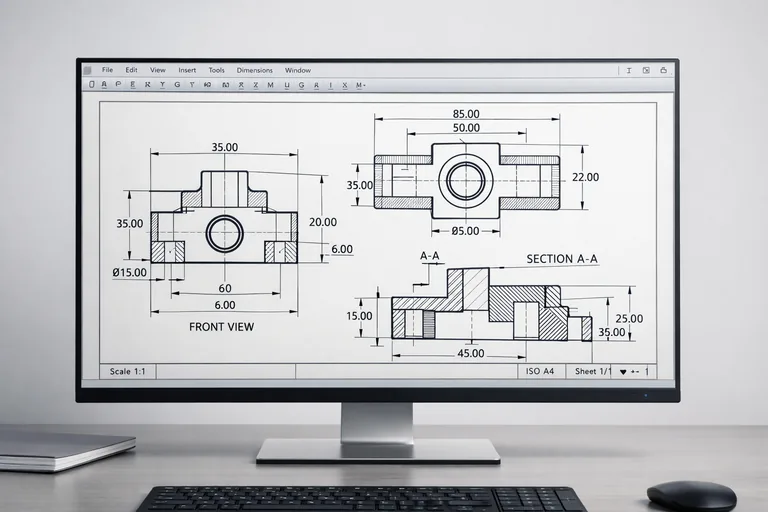
4. FLANŞ + CIVATA + SOMUN ASSEMBLY'Sİ NASIL KURULUR?
Üç tek parçayı bir araya getirmek SolidWorks öğreniminin gerçek "ah, anladım" anıdır. Mate ilişkileri tek başına soyut görünür, parça birleşirken anlam kazanır. Birinci örnekteki flanşı, Toolbox'tan çekilen standart M16 cıvata ve somunla birleştireceğiz.
- File > New > Assembly. Begin Assembly panelinde flanş parçasını açın. İlk parça Fix (sabit) olarak yerleşir; sağ tık > Float yaparsanız hareket etmesine izin verirsiniz ama bu örnekte sabit kalsın.
- Insert Components > Toolbox. SolidWorks Toolbox add-in aktif değilse Tools > Add-Ins > SOLIDWORKS Toolbox Library kutusunu işaretleyin. Toolbox üzerinden ISO > Bolts and Screws > Hex Head > ISO 4014 standardı > M16 × 70 mm uzunluk seçin.
- Concentric Mate. Mate komutu (M), önce cıvatanın silindirik gövdesini, sonra flanştaki M16 deliğinin iç silindirini seçin. SolidWorks otomatik Concentric önerir. Onay.
- Coincident Mate. Cıvata başının alt yüzü ile flanşın üst yüzü arasında. Cıvata tam pozisyona oturur.
- Somun ekleyin. Toolbox > Nuts > Hex Nuts > ISO 4032 > M16. Flanşın alt yüzüne benzer iki mate ile bağlayın: Concentric (somun deliği — cıvata gövdesi) ve Coincident (somun üst yüzü — flanş alt yüzü).
- Pattern. Tek cıvata-somun çiftini 4 cıvata için ayrı ayrı eklemeyin. Insert > Component Pattern > Feature Driven Pattern. Driving Feature: flanştaki Circular Pattern. Cıvata ve somunu "Components to Pattern" alanına atın. Tek seferde 4 takım tamamlanır.
- Interference Detection. Evaluate sekmesinden Interference Detection çalıştırın. Eğer cıvata gövdesi ile flanş arasında çakışma çıkıyorsa Toolbox'tan yanlış uzunlukta cıvata seçtiniz; cıvata uzunluğu flanş kalınlığı + somun + 1-2 dış çıkıntı kadar olmalı.
Bu assembly bittikten sonra File > Make Drawing from Assembly ile teknik resim çıkarabilir, BOM (Bill of Materials) tablosuyla parça listesi üretebilirsiniz. Türk imalat firmaları teklif aşamasında BOM'u Excel'e aktarıp tedarikçi fiyatlamasına gönderir; SolidWorks'ün Save As CSV opsiyonu doğrudan bunu sağlar. Toolbox parçalarının resmi referansını SOLIDWORKS yardım dokümantasyonunda bulabilirsiniz.
5. HANGİ NOKTALARDA TAKILIRSINIZ?
Yukarıdaki dört örnekte tekrarlayan birkaç problem var; ilk hafta bunları görmek ay kazandırır:
- Sketch "under defined" çıkıyor: Mavi çizgiler — kısıt eksik. Smart Dimension veya geometrik constraint (Coincident, Tangent, Equal) ile tamamlayın. Status bar "Fully Defined" yazana kadar uğraşın.
- Cut-Extrude çalışmıyor: Çoğunlukla profil katı modelin tamamen dışında. Sketch'i revize edip katıyla kesişen geometri çizin.
- Circular Pattern eksen bulamıyor: Pattern Axis olarak silindirik bir yüzey veya Insert > Reference Geometry > Axis ile manuel eksen seçin.
- Sweep parametre hatası: Profil düzlemi path'in başlangıç noktasına dik değil. Insert > Reference Geometry > Plane ile Perpendicular plane oluşturup üzerine profili çizin.
- Mate çakışıyor (Over-defined): Aynı parçaya gereksiz çoklu mate eklenmiş. Mate listesinde fazla olanı silin; iki yüzey arası genelde tek bir mate yeterli.
- Toolbox dosyaları paylaşımda kayboluyor: Toolbox parçaları SolidWorks yerel kütüphanesinden gelir. Assembly'yi başka bilgisayara gönderirken File > Pack and Go ile tüm Toolbox referanslarını dahil edin.
Daha kapsamlı bir öğrenme yolu için SolidWorks eğitim programı üzerinden ilerleyebilirsiniz; parametrik modelleme, Sheet Metal ve Drawing çıktısı sıralı şekilde ele alınır. MEB Mesleki Eğitim Merkezleri'nin teknik resim ve makine ressamlığı modüllerinde de SolidWorks tipi parametrik CAD bilgisi 2018 müfredat güncellemesiyle giriş yapmış durumda; bu makaledeki dört örnek temel modül seviyesi denkliği taşır.
6. MALZEME VE MASS PROPERTIES NEDEN BİTİRME ADIMIDIR?
Modelleme bitince çoğu öğrenci unutur: parçaya malzeme atama. FeatureManager ağacında Material alanına sağ tık > Edit Material. Standart kütüphane içinden seçim:
- Flanş için: Steel > AISI 1020 (karbon çeliği) — TS-EN 10025-2 karşılığı S235JR ile yakın özelliklerde. Yoğunluk 7858 kg/m³.
- Dirsek için: Stainless Steel > AISI 304 — gıda ve kimya proses hatlarında tipik tercih.
- L-bracket için: Aluminum Alloys > 6061-T6 — hafiflik gerektiren montajlarda. Türk havacılık yan sanayisinde yaygın.
- Cıvata için: Toolbox otomatik atar; ISO 898-1 sınıfı 8.8 karbon çeliği varsayılan.
Malzeme atandıktan sonra Evaluate > Mass Properties komutu kütle, hacim, yüzey alanı, atalet momenti gibi değerleri raporlar. Türk üretim kademesi tekliflerde bu raporu kullanır — kg cinsinden hammadde maliyeti, sevkiyat ağırlığı ve dengeleme analizi buradan başlar. Mass Properties penceresinden Override ile kütleyi manuel girmek de mümkündür; yarı bitmiş bir prototipte gerçek tartım sonucuyla modeli senkronlamak istediğinizde işe yarar.
Dört parça, on adım fazlasıyla yedi-sekiz feature, iki gün — SolidWorks'te yeni başlayan biri bu rutinden geçince Sketch'ten Drawing'e uzanan akışın tüm kritik noktalarını görmüş olur. Komut listeleri ezberlenecek bir şey değil; aynı örneği üç-dört kez modelleyince doğal kasları gibi parmaklara yerleşir.
Sıkça Sorulan Sorular
DN50 PN16 flanş ölçüleri nereden bulunur, neden 165 mm dış çap?
TS-EN 1092-1 standardı bu boyutları net tablo halinde verir: PN16 sınıfı DN50 için dış çap 165 mm, cıvata dairesi 125 mm, 4 adet M16 delik, kalınlık 18 mm. Sektörde "ana sanayinin malzeme şartnamesi" kabul edilir; teklif aşamasında bu numara sorulur. Standardı doğrudan kullanmak hem üretim toleransı hem montaj uyumu açısından gereklidir.
Sweep komutu hata veriyor, profil ve path nasıl ilişkilenmeli?
İki kural var. Bir: profil sketch'i path'in başlangıç noktasından geçen bir düzlemde olmalı. İki: profil düzlemi path'e dik olmalı. Path'in başlangıç ucuna Insert > Reference Geometry > Plane > Perpendicular ile bir yardımcı düzlem ekleyip profili o düzlemde çizmek en güvenli yöntem. Bunlar sağlanıyorsa Sweep tek tıkla tamamlanır.
Thin Extrude ile Sheet Metal arasında ne fark var?
Thin Extrude bir profili belirli kalınlıkta katıya çevirir ama parçayı "sac" olarak tanımlamaz. Sheet Metal modu ise parçayı bend (büküm), flat pattern (açınım), gauge (sac kalınlığı tablosu) gibi sac-spesifik özelliklerle saklar. Lazer kesime ve büküme gidecek parçalar Sheet Metal modunda modellenmeli; sadece görsel için ince kabuk lazımsa Thin Extrude yeterli.
Toolbox cıvatalarını assembly'ye nasıl eklerim, add-in görünmüyor?
Tools > Add-Ins menüsüne girin, SOLIDWORKS Toolbox Library ve SOLIDWORKS Toolbox Utilities kutucuklarını işaretleyin (hem Active Add-ins hem Start Up sütunlarını işaretlemek kalıcı aktivasyon sağlar). Sonrasında Design Library panelinde Toolbox sekmesi görünür; ISO, DIN, ANSI gibi standartların altında cıvata, somun, rulman gibi kütüphaneye erişirsiniz.
Circular Pattern hangi durumda çalışmaz, nasıl düzeltilir?
Pattern Axis seçilmemiş veya yanlış bir kenar seçilmişse hata verir. Çözüm: silindirik bir yüzeyi (örneğin flanşın dış yüzü) Pattern Axis alanına seçmek. Alternatif olarak Insert > Reference Geometry > Axis ile manuel eksen oluşturup pattern'e referans verebilirsiniz. Equal Spacing kutusu işaretli değilse delikler eşit dağılmaz; çoklu delik patterni için bu kutu daima açık olmalı.
Assembly'de Feature Driven Pattern ile Linear Pattern arasındaki fark nedir?
Linear/Circular Pattern direkt mate ve eksen tabanlıdır, parametreleri ayrıca girersiniz. Feature Driven Pattern ise bir parçadaki var olan delik patternini referans alıp komponenti aynı düzene yerleştirir. Flanşta 4 deliği Circular Pattern ile açtıysanız, cıvata için Feature Driven seçtiğinizde 4 cıvata bu pattern'e otomatik bağlanır; flanşta delik sayısını 6'ya çıkardığınızda cıvata da 6'ya güncellenir.
Mass Properties raporu üretim teklifinde nasıl kullanılır?
Türk imalat firmaları teklif verirken hammadde maliyeti kg cinsinden hesaplanır. Mass Properties penceresi kütleyi (mass), hacmi ve yüzey alanını verir. Kütle × kg fiyatı + işçilik + kâr formülü temel teklif kalemidir. Ayrıca lojistik için sevkiyat ağırlığı, dengeleme analizi için ağırlık merkezi (Center of Mass koordinatları) bu rapordan okunur. Drawing'e Note olarak eklenip pafta ile teslim edilebilir.