EXCEL EĞİTİMİ
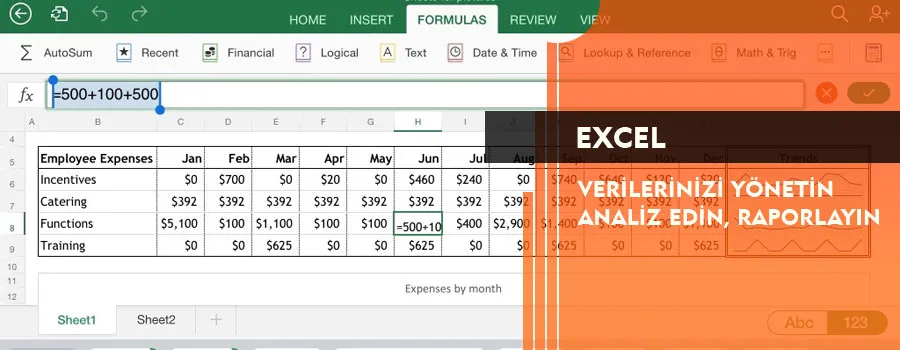
Excel Eğitimi, tekrar eden raporları bir kez doğru kurulan formül ve şablonlarla dakikalar içinde ve hatasız üretme becerisi kazandırır. Katılımcılar, elle harcanan zamanı ortadan kaldıran bir çalışma düzenini günlük işlerine taşıyabilir hâle gelir.
Eğitim; formül ve fonksiyonları, koşullu biçimlendirmeyi, pivot table, Power Query ve dashboard üretimini gerçek iş senaryoları üzerinden işler. Katılımcılar, hakediş takibi, bütçe raporu veya KPI panosu gibi somut çıktıları bağımsız üretebilecek yetkinliğe ulaşır.
Excel eğitimini şirketinize özel planlayalım. 0 212 951 04 06 · Teklif isteyin
Katılımcı Profili
Excel'i günlük iş akışında daha verimli kullanmak isteyen, hem teknik hem yönetsel profiller için tasarlanmıştır:
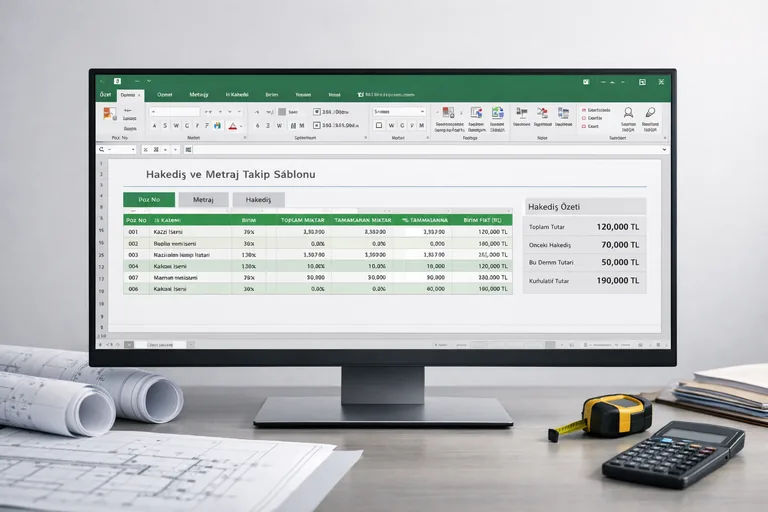
- Mühendisler: Hakediş, metraj ve maliyet tablolarını formüllerle hızlandırır
- Mimari ve inşaat ofisleri: Standart proje takip ve raporlama şablonları kurar
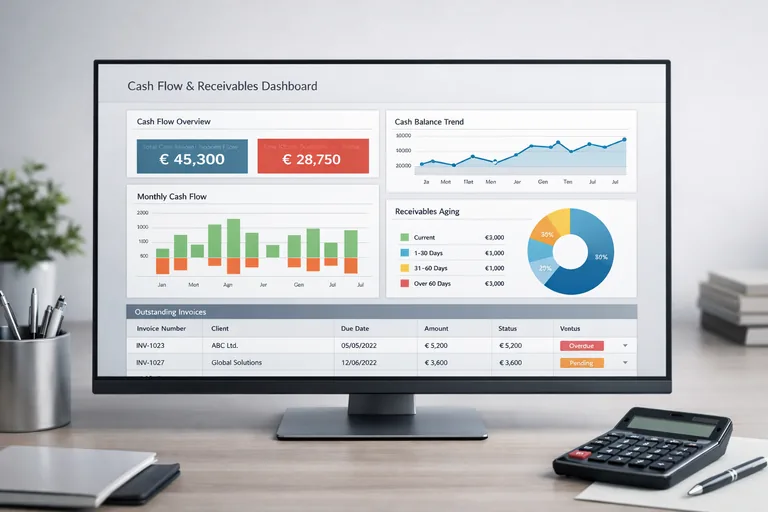
- Finans ve muhasebe çalışanları: Bütçe, nakit akışı ve KPI tablolarını yönetir
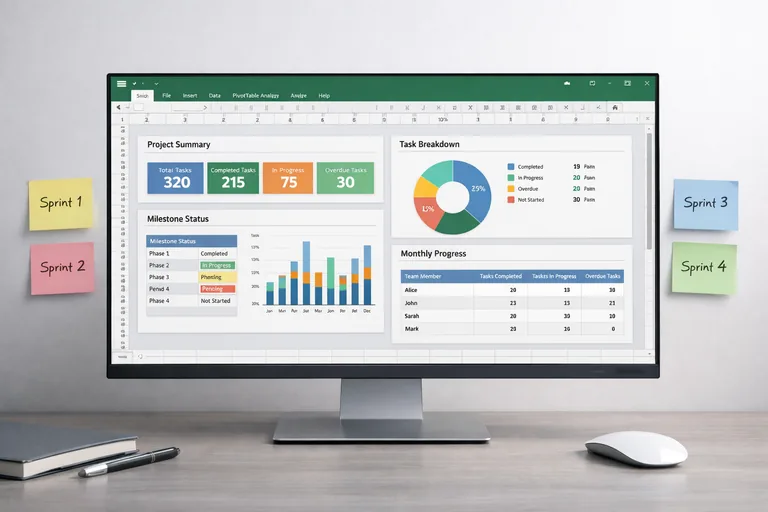
- Yöneticiler ve PMO: Karar destek panelleri ve özet rapor üretir
- Şantiye şefleri ve saha mühendisleri: Günlük tüketim ve ilerleme takibi yapar
- Tüm kurumsal ekipler: Veri girişi, doğrulama ve raporlama disiplini kazanır
Ön Gereklilikler
Eğitimden maksimum faydayı almak için aşağıdaki ön koşullar önerilir:
- Temel bilgisayar ve klavye kullanım becerisi
- Excel arayüzüne en az ilk-başlangıç düzeyinde aşinalık
- Hücre, satır, sütun ve formül kavramı hakkında genel bilgi
- Günlük iş akışında raporlama veya tablo yönetimi deneyimi (faydalı)
- Günlük işte tablo ve liste halinde veriyle çalışma alışkanlığı
Süresi ve Tarihi
Süre: 3 gün. Bu süre standart program içindir; ek modüllere ve hedefe göre süre özelleştirilebilir.
Eğitim tarihleri ve saatleri, ekibinizin uygunluğuna göre birlikte planlanır.
Kazanımlar
Eğitim bitiminde katılımcı, Excel'i mühendislik ve inşaat işlerinin günlük aracına çevirir:
- Absolute, mixed, relative referansla ($A$1, A$1, $A1) karmaşık formül kurar
- XLOOKUP ve INDEX-MATCH ile çift yönlü arama yapar
- Power Query ile veri temizleme pipeline'ı tasarlar
- Pivot Table ve Calculated Field ile dinamik analiz üretir
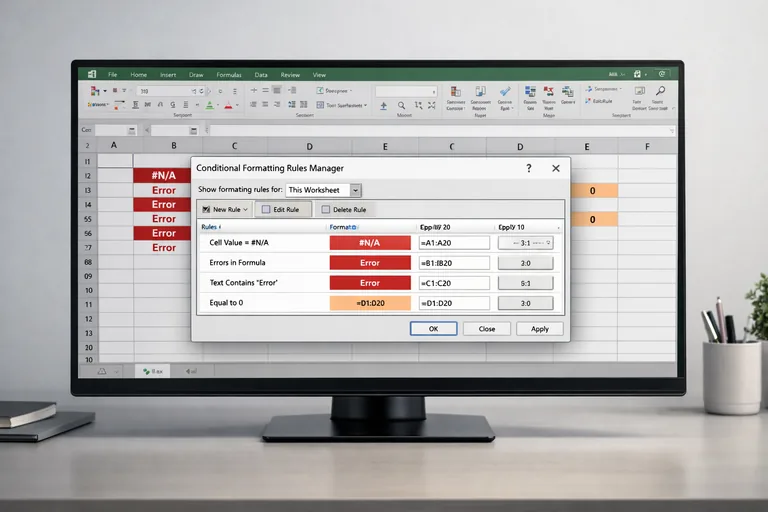
- Koşullu biçimlendirme ve formula-based rule ile veri görselleştirir
- Solver ile birim fiyat veya hafriyat optimizasyonu yapar
- Metraj cetveli ve hakediş şablonu kurar
- Cell protect ve sheet protect ile çoklu kullanıcı disiplini sağlar
Fonksiyon sözdizimi, klavye kısayolları ve sürüm farkları için Microsoft Excel help & learning birincil resmi başvuru kaynağıdır.
Excel Eğitimi Konuları
1. Excel Arayüzü ve Ribbon
- Ribbon tab yapısı (Home, Insert, Formulas, Data)
- Quick Access Toolbar özelleştirme
- Name Box ve Formula Bar
- Sheet sekme yönetimi ve grouping
2. Formül ve Fonksiyon Temelleri
- Relative, absolute, mixed referans ($A$1, A$1, $A1)
- Named range ile okunabilir formül
- Formula auditing (Trace Precedents, Dependents)
- Evaluate Formula adım adım çalıştırma
- Iterative calculation ayarı
3. Mantıksal Fonksiyonlar - IF, AND, OR
- IF, IFS, SWITCH karşılaştırması
- Nested IF'ten IFS'e geçiş
- AND, OR, NOT kombinasyonu
- IFERROR ve IFNA ile hata yönetimi
3. Arama Fonksiyonları - VLOOKUP ve XLOOKUP
- VLOOKUP exact ve approximate match
- XLOOKUP iki yönlü arama
- INDEX-MATCH klasik alternatif
- HLOOKUP ve TRANSPOSE
- Wildcard kullanımı (*, ?)
5. Metin ve Tarih Fonksiyonları
- LEFT, RIGHT, MID, LEN, FIND
- CONCATENATE ve TEXTJOIN
- TEXT ile format dönüşümü
- DATE, EOMONTH, NETWORKDAYS
- DATEDIF gizli fonksiyonu
- WEEKDAY ve takvim hesapları
6. Tablo ve Yapılandırılmış Referans
- Ctrl+T ile tablo oluşturma
- Tablo adı ve sütun referansı (Tablo[Sütun])
- Otomatik genişleme ve formül kopyalama
- Slicer ile tablo filtreleme
7. Veri Doğrulama (Data Validation)
- Liste, sayı, tarih, uzunluk kuralları
- Custom formula ile özel kontrol
- Bağımlı açılır liste (INDIRECT)
- Input message ve error alert
8. Koşullu Biçimlendirme
- Highlight cells (greater than, between)
- Top/Bottom rules
- Data Bars, Color Scales, Icon Sets
- Formula-based rule
- Yönetim ve sıra önceliği
9. Pivot Table
- Pivot Table alanları (Rows, Columns, Values, Filters)
- Group by tarih ve sayı aralığı
- Calculated Field ve Calculated Item
- Slicer ve Timeline filtre
- Pivot Chart bağlantısı
- Refresh ve veri kaynağı değişimi
10. Grafik Tipleri
- Column, Bar, Line, Pie temelleri
- Combo chart (sütun + çizgi)
- Sparkline mini grafik
- Waterfall ve Funnel
- Treemap ve Sunburst
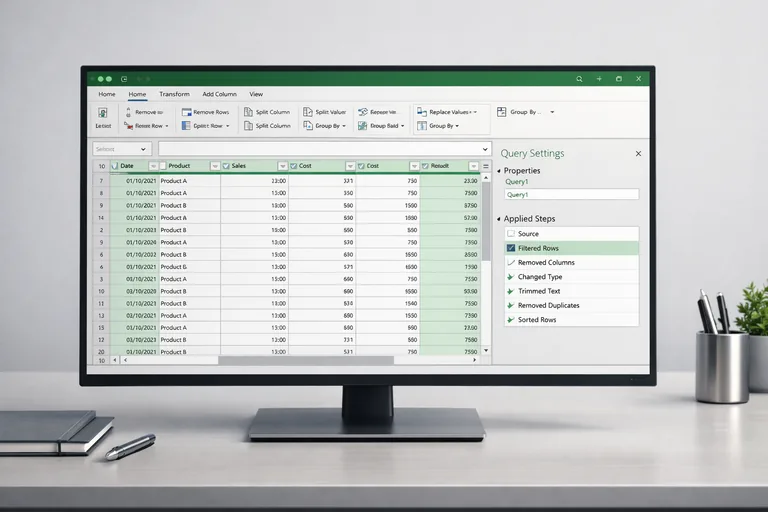
11. Power Query ile Veri Temizleme
- Get & Transform (Power Query Editor)
- Source: CSV, Excel, SQL, Web, Folder
- Unpivot ve Pivot dönüşümü
- Merge ve Append
- Custom column ve M dili temeli
- Refresh ve query parameter
12. Power Pivot ve DAX Temeli
- Data Model ve ilişkiler
- Measure ve Calculated Column
- CALCULATE, FILTER, ALL temel DAX
- Time intelligence (YTD, MTD)
13. İnşaat Hesap Şablonları
- Metraj cetveli formülleri
- Hakediş hesap tablosu
- Birim fiyat analizi (BFA)
- Keşif özeti otomatik toplama
- Sözleşme fark analizi
14. Mühendislik Formülleri
- Birim çevirme (CONVERT)
- Lineer regresyon (LINEST, TREND)
- Trigonometri (SIN, COS, ATAN2)
- Solver ile optimizasyon
- Goal Seek ile hedef arama
15. Sayfa Koruması ve Çoklu Kullanıcı
- Cell protect ve sheet protect
- Allow Edit Range ile selektif izin
- Workbook password
- Co-authoring (OneDrive, SharePoint)
- Track Changes ve revizyon
EXCEL EĞİTİMİ ile İlgili
Sıkça Sorulan Sorular ve Cevapları
Excel eğitimini kurumumuza özel planlayabilir miyiz?
Evet. Excel eğitimini tamamen kurumunuza özel planlıyoruz; konu kapsamı ve takvim, hedeflerinize ve katılımcı kadronuzun uygunluğuna göre birlikte şekillenir.
Excel eğitimini hangi şehirlerde veriyorsunuz?
Excel eğitimini kurumunuzun bulunduğu ilde yerinde veriyoruz; İstanbul, Ankara ve İzmir başta olmak üzere Türkiye'nin her iline gelmekteyiz. İsteyen firmalara eğitim canlı online olarak da sunulur.
Excel eğitimini online veriyor musunuz?
Evet, Excel eğitimini canlı online olarak da veriyoruz; uygulamalı oturumlarla Türkiye'nin neresinde olursanız olun katılabilirsiniz. Program kurumunuzun ihtiyacına göre belirlenir.
Excel eğitimi çalışanlarımızın seviyesine göre uyarlanıyor mu?
Evet. Excel eğitiminin başında katılımcıların seviyesi değerlendirilir ve içerik buna göre ayarlanır; sıfırdan başlanabileceği gibi ileri konulara da odaklanılabilir.
Excel eğitimi kendi dosyalarımız üzerinden ilerleyebilir mi?
Eğitim, kendi iş dosyalarınız veya raporlarınız üzerinden ilerleyebilir. Bunun için teklif öncesinde projenizi bize iletmeniz ya da tarif etmeniz gerekmektedir; böylece eğitimi gerçek işinize göre kurgularız.
Excel eğitmenleriniz hakkında bilgi alabilir miyiz?
Eğitmenlerimiz veri ve ofis uygulamaları alanında deneyimli, Excel'i iş süreçlerinde etkin kullanan uzmanlardır. İhtiyacınıza ve hedefinize en uygun eğitmeni sizinle eşleştiriyoruz.
Katılımcılarımıza sertifika veriliyor mu?
Evet. Eğitim sonunda katılımcılarımıza katılım sertifikası veriyoruz; sertifikada eğitimin kapsamı ve katılımcı bilgileri yer alır, kurumunuzun tercihine göre dijital ya da basılı hazırlanır.
Excel eğitiminin fiyatı ne kadar?
Sabit bir Excel eğitimi ücreti yoktur; fiyat, katılımcı sayısı, kapsam ve süreye göre belirlenir. İhtiyacınızı dinleyip kurumunuza özel bir teklif sunarız.
Excel eğitim planını ekibinize göre netleştirelim, teklif hazırlayalım.
0 212 951 04 06 · Kurumsal teklif