SOLIDWORKS KURULUMU
SolidWorks kurulumu, yazılımı çift tıklamaktan ibaret değildir: donanım sertifikası, Installation Manager seçimleri, lisans tipi ve Toolbox konumu doğru kurulmazsa sonradan parça kayıpları ve lisans çakışmaları çıkar. Bu sayfa kurulum öncesi hazırlığı, sertifikalı donanımı, Installation Manager adımlarını, standalone ile SolidNetWork lisans farkını, Toolbox ve PDM kararını, Türkiye'deki lisans ve eğitim sürümünü ve sık karşılaşılan kurulum hatalarının çözümünü sırayla ele alıyor.
1. Kurulum Öncesi Hazırlık
Kuruluma başlamadan önce dört belge masada olmalı: lisans seri numarası (24 hane, genelde 9710 ile başlar), Dassault Systèmes hesabı veya kurumsal portal erişimi, makinenin donanım envanteri ve antivirüs/grup politikası bilgisi. Bu dördüncü madde özellikle kurumsal ortamda atlandığında kurulum yüzde 70'lerde donar; IT'den geçici yetki almak yarım gün kazandırır.
Yönetici hakkı şart. SolidWorks Installation Manager (SLDIM) Program Files, ProgramData, kayıt defteri ve servis kayıtlarına yazar; standart kullanıcı oturumunda kurulum başlamadan biter. Aynı makinede önceki bir sürüm varsa kaldırma kararını da önceden vermek gerekir — yan yana iki sürüm kurulabilir, fakat lisans tipi standalone ise aktivasyonun yeni sürüme taşınması gerekir.
İndirme boyutu 15-20 GB bandında. Mobil bağlantı veya kotalı kurum hattıyla başlamak akıllıca değil; tek dosya bozulursa kurulum yarıda kalır. Disk üzerinde geçici klasör için ek 20 GB ayırmak gerekir; SLDIM önce dosyaları indirir, sonra açar.
2. Hangi Donanım Sertifikalıdır?
Sertifikalı donanım ifadesi tüketici PC'lerden gelen mühendislere garip gelir, ama SolidWorks gerçek anlamda certified for SOLIDWORKS etiketi olan grafik kartı ve sürücü kombinasyonu arar. Sertifikasız kartla program açılır, RealView gibi gelişmiş gölgelendirme kapalı kalır, model döndürmede tutukluk olur. Pratik tablo:
- İşletim sistemi: Modern sürümler 64-bit Windows 11 Pro veya Enterprise üzerinde resmi destek alır. Home edition destek dışında, kurumsal politika açısından da önerilmez.
- RAM: 16 GB minimum, mühendislik ofisi için 32 GB standart, 5000+ parçalı montaj veya Simulation çalışıyorsa 64 GB.
- İşlemci: Yüksek saat hızı (3.3 GHz+) çok çekirdekten önemli. Tek thread performansı Sketch ve Feature hesaplarında belirleyici. 32 çekirdekli düşük hızlı CPU, 8 çekirdekli yüksek hızlıdan parça modellemede daha yavaştır.
- Grafik kartı: NVIDIA RTX A serisi / RTX Pro, ya da Quadro. AMD Radeon Pro da listede. GeForce kartlar çalışır ama RealView desteklemez; profesyonel kullanım için sertifikalı kart şart.
- Depolama: NVMe SSD, en az 250 GB. Mekanik disk kurulumu bitirir ama günlük açılış sürelerinde mühendisin sabrını tüketir.
- Ekran: 1920×1080 minimum; 24 inç ve üzeri önerilir, çift monitör mühendislik akışında standart.
Sertifika listesi sürüm bazında değişir. Üretici sitesinde grafik kartı + sürücü versiyonu eşleşmesi kontrol edilebilir; özellikle yeni sürüme geçişten önce sürücünün de sertifikalı kalıp kalmadığına bakmak çoğu RealView sorununu önler. Aşırı yeni driver bazen sertifikadan düşer; bir önceki kararlı sürücü güvenli yoldur.
3. Kurulum Dosyaları Nereden Edinilir?
Resmi indirme yolu Dassault Systèmes müşteri portalı (customerportal.solidworks.com). Hesap açıldıktan sonra lisans seri numarası doğrulanır ve uygun sürüm kataloğu görünür. Üç farklı indirme tarzı var:
- Web yükleyici: Küçük (~100 MB) bir SLDIM çalıştırılır; gerekli paketleri internet üzerinden çeker. Tek makine için pratik.
- Tam paket (full DVD image): ISO formatında ~20 GB tek indirme. Birden fazla makineye kuracak biri için zaman tasarrufu; bir kere indir, ağ paylaşımına koy.
- Administrative Image (EAI): IT yöneticisinin önceden yapılandırdığı kurumsal şablon. Yeni mühendisin makinesine sadece bir komut çalıştırılarak kurulum başlatılır; seri numarası, modül seçimi ve Toolbox konumu önceden tanımlıdır.
Eğitim sürümünü kullanan üniversite öğrencisi veya öğretmen için ayrı bir kanal var — SOLIDWORKS Student Edition ve SOLIDWORKS for Makers gibi yıllık abonelik tabanlı sürümler bireysel hesap üzerinden indirilir. Bu sürümlerin ticari kullanımı yasak, dosya çıktısında watermark çıkar; üniversite proje teslimi için sorun yok ama mezun olduktan sonra ticari lisansa geçmek şart.
Üçüncü taraf kaynaklardan indirilen kurulum dosyalarına dikkat. Crack edilmiş paketler aktivasyon dosyasını taklit eder ama Toolbox ve PDM modülleri eksik veya bozuk gelir; ayrıca büyük çoğunluğunda kötü amaçlı yazılım eklemesi vardır. Kurumsal ortamda yasal olmayan kurulum aynı zamanda Dassault'nun denetim hakkı kapsamında ciddi cezaları tetikler.
4. Installation Manager Adımları
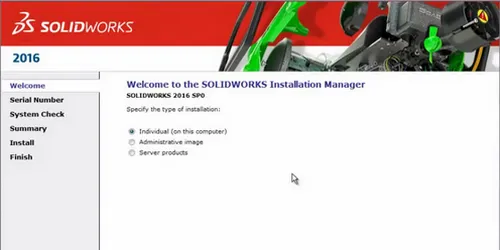
SLDIM çalıştırıldığında ilk soru kurulum tipidir. Dört seçenek:
- Install on this computer (Individual): Tek makineye standart kurulum. Çoğu mühendis bunu seçer.
- Create an administrative image: Birden fazla makineye dağıtılacak şablon. IT departmanı kullanır.
- Install server components: SolidNetWork License Manager, PDM Server, Electrical Server gibi sunucu bileşenleri.
- Download and share files: Sadece indir, kurulum başka makinede.
Individual seçildikten sonra seri numarası girilir. Bu adımda sistem hangi modüllere erişebileceğinizi otomatik belirler; Standard mı, Professional mı, Premium mü, üzerine Simulation/Visualize/Electrical lisansı var mı — hepsi seri numarasından okunur. Sonraki ekran Summary sayfasıdır; burada her bölüme tıklayıp varsayılan ayarları değiştirebilirsiniz.
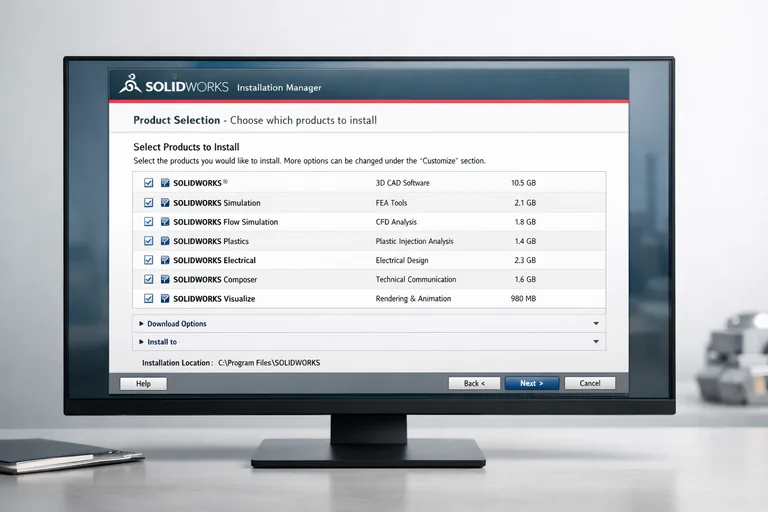
Önemli ayar grupları:
- Products: Kurulacak modüller listesi. SolidWorks ana paketi, eDrawings (viewer), Toolbox, Languages, Examples burada açılır/kapatılır. Yalnızca mekanik tasarım yapıyorsanız Electrical ve PCB modüllerini kapalı tutun; disk ve kurulum süresi kazanırsınız.
- Download Options: Yükleyicinin geçici indirme klasörü. Varsayılan kullanıcı profili altında, ama daha hızlı NVMe disk varsa oraya yönlendirin.
- Installation Location: Programın kurulacağı yer. Varsayılan C:\Program Files\SOLIDWORKS Corp. Kurumsal politika gerektirmedikçe değiştirmeyin.
- Toolbox/Hole Wizard Options: Toolbox kütüphanesinin yeri. Bu seçim kritik — aşağıda ayrı bölümde açıklanır.
- Languages: Türkçe + İngilizce ikisini birden açın. Mühendis arayüz dilini istediği an Tools menüsünden değiştirebilir; Türkçe komut adlandırması yeni başlayanlara kolaylık, İngilizce ise online dökümana hızlı erişim sağlar.
Her bölüm Change bağlantısıyla düzenlenir. Tüm seçimler tamamlandığında SLDIM disk alanı ve internet bağlantısı kontrolü yapar, ardından indir-kur döngüsü başlar. 20-40 dakika arası beklemek gerekir; SSD ve hızlı internet en alt sınırda tutar.
5. Hangi Lisans Tipi Seçilmeli?
SolidWorks lisansı üç ana modelde gelir ve hangisinin satın alındığı kurulum sonrası aktivasyonu doğrudan belirler:
- Standalone (tekil) lisans
- Tek bir makineye bağlanır. Aktivasyon o makinenin donanım imzasını kullanır, başka bir makineye taşımak için önce mevcut makineden deaktive etmek (transfer license) gerekir. İnternet bağlantısı varsa otomatik, yoksa manuel aktivasyon (request file → activation@solidworks.com → response file) yapılır. Freelance mühendisler ve küçük ofisler için tipik seçim.
- SolidNetWork License (SNL) — ağ lisansı
- Bir sunucu makineye SolidNetWork License Manager kurulur, lisanslar burada havuzlanır. İstemci makineler ihtiyaç anında lisans alır, kapattığında bırakır. Beş kişilik bir ofiste üç eş zamanlı lisansla yedi kullanıcı dönüşümlü çalışabilir. Varsayılan port
25734; firewall'da bu portun açılması şart, aksi halde istemciler "Could not obtain a license" hatasıyla karşılaşır. - Online Licensing (3DEXPERIENCE)
- Lisans Dassault platform hesabına bağlıdır, kullanıcı oturum açtığı her makinede çalıştırabilir. Hibrit çalışma ve değişen makine setleri için en esnek model; sürekli internet bağlantısı gerektirir.
Aktivasyon ekranı kurulum sonrası ilk açılışta otomatik gelir. Standalone için Activate Automatically Over the Internet tıklanır ve birkaç saniyede tamamlanır. İnternet erişimi kısıtlı kurumlarda (savunma sanayi yan sanayi, GSM ruhsatlı tesisler gibi air-gapped ortamlar) manuel aktivasyon yapılır: program request dosyası üretir, USB ile internet erişimli bir makineye taşınır, e-posta ile gönderilir, yanıt dosyası geri taşınır.
SNL kurulumunda istemci tarafında seri numarası yerine sunucunun adresi girilir (port@servername formatında, örneğin 25734@solidworks-srv). Bu adım kurum içinde yeni bir mühendis bilgisayara oturduğunda tek başına yeterli — local aktivasyon dosyası taşımak gerekmez.
6. Toolbox ve PDM Kurulumu
Toolbox SolidWorks Professional ve Premium ile gelen standart bağlantı elemanı kütüphanesidir; cıvata, somun, rondela, rulman, dişli, profil çelikleri DIN, ISO, ANSI ve TS-EN ISO standartlarında parametrik olarak bulunur. Türk endüstrisinde TS-EN ISO 898-1 ve DIN 931 referansı sık kullanılır — Toolbox bu standartların boyut tablolarını hazır içerir.
Toolbox konum kararı kurulumun en kritik noktasıdır. Üç senaryo:
- Tek kullanıcı, yerel kurulum: Varsayılan
C:\SolidWorks Dataklasörü. Tek mühendis, kendi makinesi, kendi montajları — sorun yok. - Birden fazla mühendis, paylaşılan ağ Toolbox'ı: Toolbox bir dosya sunucusuna kurulur, herkes aynı yolu gösterir. Avantajı: bir cıvatanın boyutu değiştiğinde tüm montajlar tutarlı kalır. Şart: tüm mühendislerin Tools > Options > File Locations > Hole Wizard and Toolbox ayarı aynı UNC yolu göstermeli.
- PDM ile yönetilen Toolbox: SolidWorks PDM Standard veya Professional kuruluysa Toolbox PDM kasası içinde tutulur; sürüm kontrolü ve revizyon takibi PDM tarafından yapılır.
İkinci ve üçüncü senaryolarda en sık karşılaşılan hata: bir mühendis kendi makinesinde Toolbox'tan modifiye bir cıvata üretir (örneğin standart dışı bir uzunluk ekler), bu dosya yerel klasöre kaydolur, daha sonra başka mühendisin makinesinde montaj açıldığında "missing component" hatası verir. Çözüm: Toolbox dosyalarının "Make this part when used" ayarını kurum politikasıyla netleştirmek ve revizyonu olan parçaların ayrı bir kütüphaneye taşınması.
SOLIDWORKS PDM kurulumu ayrı bir paket olarak gelir, SLDIM içinde "Install Server Components" bölümünden başlatılır. Veritabanı olarak Microsoft SQL Server (Express ücretsiz, dosya sınırı 10 GB; Standard kurumsal ölçek için) ve dosya deposu için bir dosya sunucusu gerekir. Beş kullanıcılı bir mühendislik ofisi için PDM Standard yeterli; 20+ kullanıcı, Toolbox revizyon yönetimi ve gelişmiş iş akışı için PDM Professional gerekir.
7. Türkiye'de Lisans ve Eğitim Sürümü
Türkiye'de SolidWorks lisansları Dassault Systèmes'in yetkili distribütörleri üzerinden satılır. Bireysel mühendis satın aldığında bayi üzerinden alır, kurum ise yıllık bakım sözleşmesi (subscription) ile birlikte sözleşme yapar. Bakım sözleşmesi sürüm güncellemelerini, teknik desteği ve eğitim portalı erişimini kapsar; sözleşme bitiminde yeni sürüm güncellemesi durur ama mevcut sürüm sınırsız kullanılabilir (standalone perpetual lisanslar için).
Üniversite makine mühendisliği bölümleri için iki yol var:
- Educational Lab Lisansı: Üniversitenin satın aldığı oda/laboratuvar lisansı. CAD/CAM laboratuvarındaki makinelerin tümü aynı SNL sunucusundan beslenir. MEB ve YÖK kapsamındaki birçok devlet üniversitesi bu modeli kullanır; CAD/CAM dersi alan öğrenci laboratuvarda çalışır.
- Student Edition / Maker Edition: Öğrencinin kendi laptop'una kuracağı yıllık abonelik. Üniversite SDM (SOLIDWORKS Education Edition) sözleşmesi kapsamında ücretsiz veya çok düşük ücretle dağıtılır; kullanım ticari değil, eğitim amaçlıdır. Bitirme projesi, staj raporu, MakerSpace çalışmaları için yeterli.
Türk meslek liseleri ve teknik anadolu liselerinde de MEB müfredatı kapsamında SolidWorks öğretilir; bu okullar genelde toplu eğitim lisansıyla çalışır. Sanayi sektöründe ise Bursa Demirtaş OSB, Kocaeli Gebze, Ankara İvedik OSB, İzmir Atatürk OSB, Konya Sanayi Bölgesi gibi havzalardaki mühendislik ofisleri ve makine imalat tesisleri tipik SolidWorks kullanıcılarıdır; bu işletmelerin çoğu lisanslarını yerel distribütör + bakım sözleşmesi modelinde tutar.
Kurulum sonrası mühendisin sıfırdan bir parça modelleyebilir hâle gelmesi için arayüz, sketch disiplini, Mate mantığı ve Drawing ortamı sırayla pekişmeli. Bu öğrenme yolculuğunu sistematik takip etmek isterseniz SolidWorks eğitim programı kurulum sonrası modelleme akışını parça-montaj-teknik resim sırasıyla derler.
8. Kurulum Sonrası Sorunlar Nasıl Çözülür?
Kurulum tamamlandı sayılan ama mühendisin ilk gün karşılaştığı tipik sorunlar ve çözümleri:
- "Could not obtain a license" hatası: SNL kurulumlarında firewall 25734 portunu kapatmıştır. Server tarafında
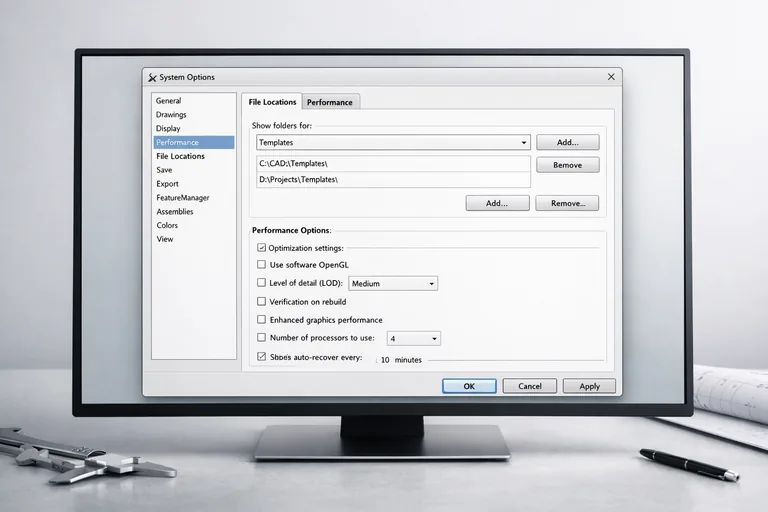
Inbound Rules'a TCP 25734 (ve 25735 vendor daemon için) açılır. Windows Defender Firewall'da kural eklemek genelde yeterli. - "Unsupported graphics card" uyarısı: Tools > Options > System Options > Performance altında "Use software OpenGL" geçici olarak açılabilir; uzun vadeli çözüm sertifikalı sürücüye geçmek. NVIDIA için
nvidia.comyerine SolidWorks portalındaki Certified Graphics Card Drivers bölümünden indirilen sürücü kullanılır. - Toolbox kayıp parça uyarısı: Hata mesajındaki yol kontrol edilir; Tools menüsünden Add-Ins'e girip SOLIDWORKS Toolbox Library ve SOLIDWORKS Toolbox Utilities aktif edilir. Ağ Toolbox'ı kullanılıyorsa UNC yolu (
\\dosya-sunucu\Toolbox\SOLIDWORKS Data) yerine eşlenmiş sürücü harfi (T:\) sorun çıkarabilir; UNC tercih edilir. - Kurulum %95'te donar: Antivirüs gerçek zamanlı taramayı kapatır,
C:\ProgramData\SOLIDWORKSklasörü silinir, kurulum yeniden başlatılır. Bazı durumlarda Microsoft Visual C++ Redistributable paketlerinden biri eksik olur; Windows Update tamamlanmadan kurulum başlatıldıysa tipik sorun. - Eski dosya açılmaz veya yavaş açılır: Çok sürümlü ortamlarda eski sürüm dosyası yeni sürüme convert edilir, bu işlem büyük montajlarda dakikalarca sürer. PDM kullanılıyorsa convert işlemi merkezi olarak yapılır; tek tek mühendis makinesinde tetiklenmez.
- Birim sistemi yanlış: Kurulum sonrası ilk açılışta Tools > Options > Document Properties > Units kontrol edilir. Türkiye'de standart MMGS (milimetre, gram, saniye). IPS (inç) yanlışlıkla kalırsa teknik resim ölçüleri tutmaz ve revizyon sırasında düzeltmek saatler alır.
Kurulum sonrası şablon dosyalarının (Part, Assembly, Drawing template) şirket standardına göre özelleştirilmesi, font ayarlarının ISO antedlerle uyumlu hâle getirilmesi ve standart malzeme kütüphanesinin (yapı çeliği St37, S235JR, paslanmaz 304 vb.) eklenmesi mühendislik ofisinin günlük tasarrufu için önemlidir. Bu adımlar bir kez yapılır, bir kez yapılınca yıllarca kazandırır.
Sıkça Sorulan Sorular
SolidWorks kurulumu hangi Windows sürümlerinde çalışır?
Modern SolidWorks sürümleri yalnızca 64-bit Windows 11 üzerinde resmi olarak desteklenir; Pro veya Enterprise edisyonlar önerilir. Home destek dışında. Eski sürümler Windows 10'da çalışır ancak güncel sürümler için Microsoft'un Windows 10 desteğini sonlandırmasıyla birlikte SolidWorks de Windows 11 sınırına geçti. macOS yerel desteği yoktur; Boot Camp veya Parallels üzerinden çalıştırmak mümkün ama önerilmez.
Standalone ve SolidNetWork lisans arasındaki fark nedir?
Standalone lisans tek bir makineye bağlanır, aktivasyon donanım imzasını kullanır. SolidNetWork License Manager bir sunucuda lisans havuzu oluşturur, istemci makineler ihtiyaç anında lisans çeker ve kapatınca bırakır. Beş kişilik mühendislik ofisinde üç lisansla yedi mühendis dönüşümlü çalışabilir. Tek başına çalışan freelance mühendis için Standalone, ekipli ofis için SNL daha pratiktir.
Toolbox'ı yerel mi yoksa ağ paylaşımına mı kurmalı?
Tek kullanıcı için varsayılan yerel klasör (C:\\SolidWorks Data) yeterlidir. Birden fazla mühendisin aynı montaj üzerinde çalıştığı ofislerde Toolbox paylaşılan ağ klasörüne kurulmalıdır; aksi halde her mühendisin makinesinde Toolbox farklı modifiye edilir ve montaj açılırken parça kayıp hatası çıkar. PDM kurulu ortamlarda Toolbox PDM kasasında tutulur, sürüm kontrolü otomatik gelir.
Türkiye'de SolidWorks lisansı nasıl satın alınır?
Dassault Systèmes'in Türkiye'deki yetkili distribütörleri üzerinden satılır. Bireysel satın almada bayi seri numarası ve aktivasyon kanalı sağlar; kurumsal alım yıllık bakım sözleşmesi (subscription) ile birlikte yapılır. Bakım sözleşmesi sürüm güncellemelerini ve teknik desteği kapsar; sözleşme bittiğinde mevcut sürüm çalışmaya devam eder ama yeni sürüm gelmez.
Üniversite öğrencisi SolidWorks'ü ücretsiz kurabilir mi?
Evet. Üniversitenin Dassault ile imzaladığı SOLIDWORKS Education Edition sözleşmesi kapsamında öğrenci kendi laptop'una Student Edition kurabilir; yıllık abonelik ücretsiz veya çok düşük ücretle dağıtılır. Çıktı dosyalarında 'Student License' filigranı görünür ve ticari kullanım yasaktır. Mezuniyet sonrası ticari iş için tam lisans alımı gerekir.
SNL kurulumunda firewall hangi portu açmalı?
Varsayılan port 25734 (TCP). Vendor daemon için 25735 de açılır. Server tarafında Windows Defender Firewall'da Inbound Rules altına bu iki port için kural eklenir. İstemci tarafında ek bir şey yapmaya gerek yok; istemciler sunucuya 25734@servername formatında bağlanır. Port değiştirilebilir ama tüm istemciler yeni portu bilmeli.
Kurulum sonrası birim sistemi neden yanlış geliyor?
Installation Manager varsayılan olarak İngilizce template seçer ve şablonlar IPS (inç, pound, saniye) gelir. Türkiye'de standart MMGS (milimetre, gram, saniye). Kurulum sonrası ilk işlem olarak Tools > Options > Document Properties > Units'ten MMGS seçilir ve şablon dosyaları (Part, Assembly, Drawing) yeniden kaydedilir. Bu adım atlanırsa teknik resim ölçüleri ile fiziksel parça uyuşmaz.
Eğitim sürümü ile tam sürüm arasındaki fark nedir?
Fonksiyonel olarak büyük çoğunluğu aynı; Student Edition'da Premium düzeyi araçlar açıktır. Fark çıktı kısıtlamasında: dosyalarda filigran, ticari kullanım yasağı ve bazı durumlarda dosya açma uyumluluk kısıtı. Student Edition ile kaydedilen dosya tam ticari sürümde açıldığında bir uyarı görünebilir. Akademik proje, bitirme tezi, MakerSpace çalışması için yeterli; profesyonel teslimat için değil.