EXCEL'DE PIVOT TABLE İLE PROJE RAPORLAMASI ÜRETMEK
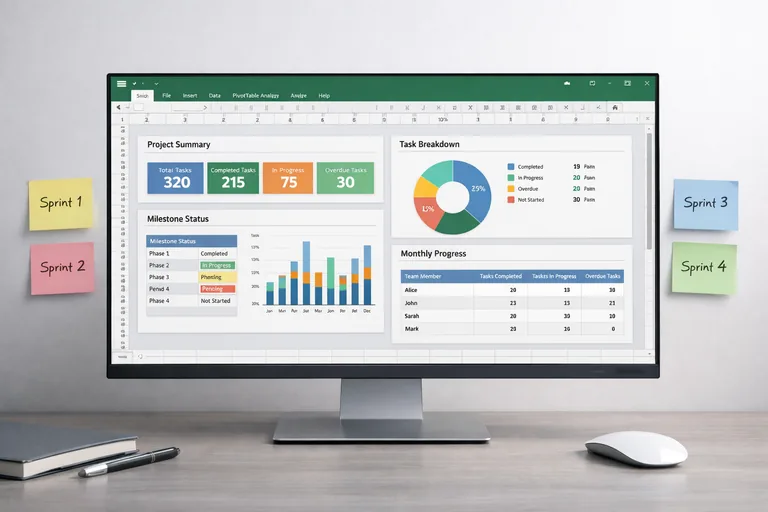
Excel'de Pivot Table ile proje raporlaması, yevmiye satırı, hakediş kalemi, malzeme irsaliyesi ve taşeron ödemesini tek bir ham veri tablosunda tutup ay sonu konsolidasyonunu birkaç dakikalık alan listesi düzenlemesine indirmek demektir. Elle toplanmış icmallerin birbirini tutmadığı, aynı rapora iki adam-gün harcanan düzenden çıkışın yolu, veriyi tek noktadan toplayıp pivot'lamaktır. Bu sayfada Pivot Table'ın hangi boşluğu doldurduğunu, ham veri disiplinini, alan listesinin dört bölmeye dağılımını, hesaplanan alanları, dilimleyici ve zaman çizelgesini, GETPIVOTDATA ile kapak sayfası bağlamayı ve yenileme disiplinini bulacaksınız.
1. PIVOT TABLE PROJE RAPORLAMASINDA HANGİ BOŞLUĞU DOLDURUR?
PMI / PMBOK referansında proje raporlama iki katmandır: performans verisi (toplanan ham veri) ve performans raporu (yöneticiye sunulan yorumlanmış çıktı). Aradaki dönüşüm geleneksel olarak Excel'de toplam fonksiyonları ve düşeyaramalarla yapılır. Sorun: kaynak veri büyüdüğünde formüller dağılır, kontrol şefi yeni bir kesit istediğinde sayfa baştan kurulur. Pivot Table bu dönüşüm katmanını veri yapısından bağımsız hale getirir. Alan listesi davranışları ve temel referanslar için Microsoft'un ürün belgeleri sağlam bir başlangıç noktasıdır.
Tipik kullanım alanları:
- Kamu yapı işleri aylık ilerleme raporları — poz × ay × blok kesitleri
- İnşaat hakediş icmal konsolidasyonu — birden çok taşeronun aynı poza katkısının netleşmesi
- Kurumsal yönetim raporları — Çevre Şehircilik birim fiyat veri tabanı veya iç birim fiyat üzerinden kalem maliyet analizi
- Mühendislik ofisi adam-saat raporu — proje × disiplin × ay matrisi
- Şantiye malzeme stok takibi — depo × kalem × tarih dağılımı
Tek bir veri tabanı disiplininde tutulan ham veri, Pivot ile her sabah farklı bir kesitle açılabilir. PMBOK'un "iletişim yönetimi" alanında istenen paydaşa özgü rapor varyasyonları (CEO için icmal, kontrol mühendisi için detay, taşeron için tek satır) tek kaynaktan üretilir; raporlar arasında tutarsızlık problemi ortadan kalkar.
2. HAM VERİ DİSİPLİNİ NEDEN PIVOT'TAN ÖNCE GELİR?
Pivot Table'ın gerçek gücünü açan tek koşul, kaynak verinin "tek satır = tek olay, tek sütun = tek alan" düzeninde tutulmasıdır. Şantiye gerçeğinde bu disiplin sık zorlanır: aynı sayfada hem aylık icmal hem kümülatif toplam aşağıya birleştirilmiş satırla yazılır, alt başlık koyulmak için bir satır boş bırakılır, başlık satırı ortalanır diye sütunlar birleştirilir. Bu yapı Pivot'un alan listesini kıran tipik formattır.
Sağlam veri yapısının zorunlu öğeleri:
- İlk satır başlık, kalan tüm satırlar veri — birleştirilmiş hücre yok
- Boş satır yok (Pivot kaynak aralığı orada keser)
- Aynı sütunda tek veri tipi (metin/sayı/tarih karışmaz)
- Tarih sütunu METİN değil TARİH biçimli (zaman çizelgesi için zorunlu)
- Veri aralığı Tablo (Ctrl+T) olarak biçimlenmiş — yeni satır eklendiğinde kaynak otomatik genişler
- Hesaplanmış kolonlar (tutar = miktar × birim fiyat gibi) ham veri sayfasında, Pivot içinde değil
Kaynak tablo Ctrl+T ile tablo haline getirilmediği halde Pivot kurulan dosyaların altıncı ayda kaynak aralığının dışında kalmış kayıtlarla raporladığı çok görülür. Yeni hakediş satırları girilir; Pivot yenilenir ama o satırlar aralık dışında olduğu için toplamlara dahil olmaz. Müdür "geçen ay 4 milyondu, bu ay 3,8'e nasıl düştü?" diye sorduğunda iş yapanın bir saatlik hatayı bulma macerası başlar.
3. ALAN LİSTESİ DÖRT BÖLMEYE HANGİ MANTIKLA DAĞILIR?
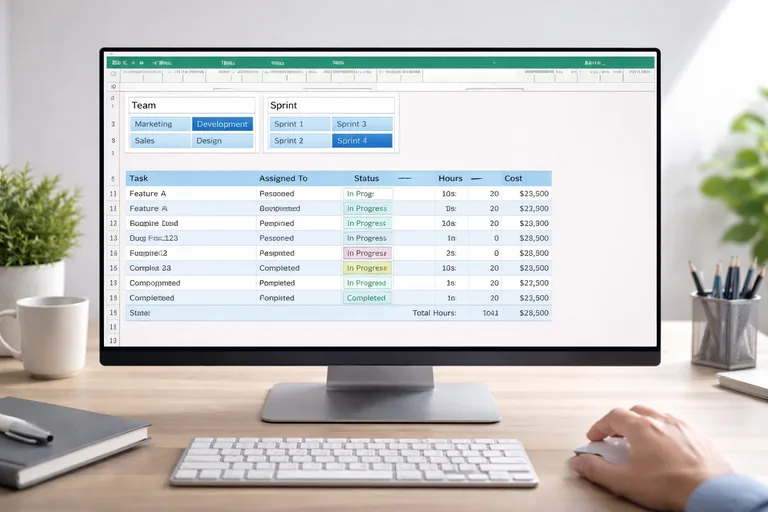
Pivot Table imlecini tablonun içine getirip Özet Tablo Çözümle sekmesinden Alan Listesi butonuna bastığınızda sağda dört bölmeli panel açılır: Filtreler, Sütunlar, Satırlar, Değerler. Microsoft'un belgesinde de net belirtilen varsayılan kural şudur: sayısal olmayan alanlar Satırlar'a, sayısal alanlar Değerler'e, tarih/saat hiyerarşileri Sütunlar'a düşer. Proje raporlamasında bu kural çoğunlukla iyi başlangıç noktasıdır ama sahada özel kesit ihtiyaçları başka düzen ister.
Proje raporu tipi başına önerilen dağılım:
- Aylık icmal: Satırlar → Poz No / İş Kalemi, Sütunlar → Ay, Değerler → Tutar (Toplam), Filtreler → Proje Kodu
- Taşeron performans: Satırlar → Taşeron, Sütunlar → Poz Kategorisi, Değerler → Tutar (Toplam) + Miktar (Toplam), Filtreler → Blok
- Adam-saat dağılımı: Satırlar → Disiplin / Personel, Sütunlar → Hafta, Değerler → Saat (Toplam), Filtreler → Proje
- Stok takibi: Satırlar → Malzeme Grubu / Kalem, Sütunlar → Depo, Değerler → Miktar (Toplam), Filtreler → Tarih
Aynı alan birden çok bölmeye konulabilir; aynı veri üzerinde hem toplam hem ortalama görmek için aynı sayısal alan Değerler bölmesine iki kez sürüklenir. Her bir "Değerler" satırına sağ tıklanıp Değer Alanı Ayarları ile özetleme tipi (Toplam, Sayı, Ortalama, En Büyük, En Küçük) ve sayı biçimi (Para Birimi, Yüzde, Tarih) ayarlanır. Hakediş icmalleri için para birimi TL, ondalık 2; yüzde dağılımlarda yüzde 1 ondalık iyi başlangıç ayarıdır.
Etiket filtreleri ve değer filtreleri
Satırlar veya Sütunlar bölmesindeki alanın yanındaki açılır oktan iki tip filtre kurulur. Etiket Filtreleri metin koşulu uygular: "Poz numarası 27. ile başlayanlar" (sıva pozları) veya "İş kalemi adında beton geçenler". Değer Filtreleri sayısal koşul kurar: "Tutarı 100.000 TL'nin üzerinde olan kalemler" veya "İlk 10 (büyükten küçüğe) poz". İlk 10 filtresi yönetim raporlarında klasik bir kesittir; bütçenin %80'ini taşıyan kritik kalem listesini saniyeler içinde verir.
4. HESAPLANAN ALAN İLE BRÜT KÂR VE SAPMA HÜCRELERİ
Pivot içinde formül yazmak için Özet Tablo Çözümle > Alanlar, Öğeler ve Kümeler > Hesaplanan Alan yolu kullanılır. Açılan kutuya alan adı (örneğin "Brüt Kâr") ve formülü yazılır:
=Tutar - Maliyet— kalem başına brüt kâr=(Tutar - Maliyet) / Tutar— kâr marjı oranı=Gerceklesen - Planlanan— bütçe sapma analizi=Gerceklesen / Planlanan— performans endeksi (PMBOK terminolojisi ile CPI yaklaşımı)
Hesaplanan alan bir kez tanımlandığında, Pivot'un veri kaynağı yenilendiğinde otomatik yeniden hesaplanır. Her ay yeni hücreler için aynı formülü elle yazmak yerine, alan tablonun ayrılmaz bir parçası gibi davranır. Yeni bir taşeron kayıtlara eklenince o satıra da brüt kâr formülü kendiliğinden uygulanır.
Önemli bir incelik: hesaplanan alan, aritmetik ortalama yerine toplamların üzerinden hesap yapar. Yani kâr marjı için her bir satırın marj oranını toplayıp satır sayısına bölmek yerine, toplam tutar ile toplam maliyet üzerinden tek hesap çıkarır. Bu, kalem büyüklüklerinin doğal ağırlığını korur; küçük ama yüksek marjlı bir poz toplam marjı yanlış yöne çekmez. PMBOK'un "kazanılmış değer yönetimi" bölümünde özetlenen mantıkla aynı yapıdadır.
Hesaplanan öğeler — kalemler arası formül
Hesaplanan alan sütunlar arası işlem yapar; aynı alanın iki farklı öğesi (örneğin "1. Çeyrek" ve "2. Çeyrek") arasında işlem için Hesaplanan Öğe seçilir. "2. Çeyrek - 1. Çeyrek" öğesi tanımlandığında Pivot otomatik olarak çeyreklik fark sütunu üretir; kurumsal yönetim raporlarında çeyrek-üzeri-çeyrek (QoQ) büyüme bu yolla görselleşir.
5. DİLİMLEYİCİ VE ZAMAN ÇİZELGESİ NASIL ENTEGRE EDİLİR?
Toplantı odasında müdür "Doğu Anadolu projelerini Mart-Mayıs arası göster" dediğinde alan listesini açıp filtre değiştirmek izleyicinin ilgisini kaybettirir. Pivot Table'a dilimleyici ve zaman çizelgesi eklemek bu kesitleri tek tıkla yapılır hâle getirir.
Dilimleyici ekleme akışı:
- Pivot Table içinde herhangi bir hücreye tıkla
- Özet Tablo Çözümle > Dilimleyici Ekle
- Filtre olarak istenen alanları işaretle (Proje, Blok, Disiplin, Taşeron gibi)
- Onay → Pivot kenarına buton paneli yerleşir
- Çoklu seçim için Ctrl basılı tutarak tıklanır veya panel başındaki çoklu seçim ikonu kullanılır
Tarih sütunu varsa zaman çizelgesi daha güçlü bir seçenektir. Özet Tablo Çözümle > Zaman Çizelgesi Ekle ile yıl-çeyrek-ay-gün arasında geçiş yapılabilen sürgülü bir panel açılır; sağ üst köşeden granülerlik değiştirilir. Yıllık karşılaştırmalı analizde yıl, aylık operasyon raporlarında ay, şantiye yevmiye kontrolünde gün granülerliği uygundur.
Tek dilimleyici birden çok Pivot Tablo'yu kontrol edebilir. Dilimleyiciye sağ tıklanır, Rapor Bağlantıları seçilir; açılan listede aynı kaynak veriden üretilmiş tüm Pivot tabloları işaretlenir. Bir filtre değişimi pano üzerindeki tüm tabloları senkron olarak günceller. Yönetim panosunda 4-5 farklı Pivot (icmal, taşeron dağılımı, S-eğrisi, kalem listesi) tek bir tarih çizelgesiyle birlikte çalışır.

6. GETPIVOTDATA KAPAK SAYFASINI NASIL BAĞLAR?
Pivot Table'ın bir değer hücresine eşittir koyup tıklarsanız Excel formül çubuğuna otomatik =GETPIVOTDATA(...) yazar. İlk başta sinir bozucu görünür; çoğu kullanıcı bunu kapatma yolunu arar. Oysa kurumsal yönetim raporlarında kapak sayfası tasarlarken bu fonksiyon en güvenilir bağlantı yöntemidir.
GETPIVOTDATA sözdizimi:
=GETPIVOTDATA("Tutar"; $A$3; "Proje"; "Proje Alfa"; "Ay"; "Mayıs")
Burada birinci argüman değer alanı adı, ikincisi Pivot'un sol üst hücresine referans, sonra alan-öğe çiftleri. Pivot'un satır/sütun düzeni değişse, başka alanlar eklense bile bu formül "Proje Alfa'nın Mayıs ayı Tutarı" değerini bulup getirir. Hücre adresine değil veri kimliğine bağlandığı için bozulmaz.
Pratik kapak sayfası kurulum mantığı:
- Veri sayfası ve Pivot Table arka planda tutulur (gizlenir de)
- Kapak sayfasında yönetici için 8-12 KPI hücresi açılır (Toplam Sözleşme Tutarı, Bu Ay Hakediş, Kümülatif İlerleme %, Bütçe Sapma vb.)
- Her KPI hücresi GETPIVOTDATA ile arka plandaki Pivot'a bağlanır
- Kapağa dilimleyici eklenir, Rapor Bağlantıları ile arka Pivot'a bağlanır
- Yönetici dilimleyicide proje seçince tüm KPI'lar yeniden hesaplanır
Eğer hücrede otomatik GETPIVOTDATA istenmiyorsa Özet Tablo Çözümle > Seçenekler (açılır) > GetPivotData Oluştur seçeneği kapatılır. Ama kapak sayfası tasarlanıyorsa açık tutmak doğru — hücre adresi değişmesi durumunda bozulmayan formül elde edilir.
7. POZ × YÜKLENİCİ İCMALİ İÇİN PRATİK SENARYO
Bir aylık örnek tablo:
| Tarih | Proje | Poz No | Yüklenici | Miktar | Birim Fiyat | Tutar |
|---|---|---|---|---|---|---|
| 05.05.2026 | Konut A | 15.001.1001 | Beton A.Ş. | 120 | 3.450 | 414.000 |
| 08.05.2026 | Konut A | 23.014.1006 | Demir Ltd. | 22 | 34.800 | 765.600 |
| 12.05.2026 | Konut B | 15.001.1001 | Beton A.Ş. | 85 | 3.450 | 293.250 |
| 18.05.2026 | Konut A | 27.581.1101 | Sıva Yapı | 340 | 195 | 66.300 |
Bu ham veri Tablo olarak biçimlendirildikten sonra Pivot kurulumunda Satırlar bölmesine Poz No, Sütunlar bölmesine Yüklenici, Değerler bölmesine Tutar (Toplam), Filtreler bölmesine Proje sürüklenir. Sonuç poz × yüklenici matrisidir; her hücre o yüklenicinin o pozdan ne kadar tutar imal ettiğini gösterir. Proje filtresi açılıp Konut A seçilince tablo o proje için yeniden hesaplanır.
Bu raporlama temelini formül zinciri ve veri doğrulama tarafıyla birlikte oturtmak için kapsamlı bir Excel eğitimi alt yapı tarafını sağlamlaştırır; hakediş ve metraj süreciyle Pivot Table raporlamasını birlikte ele almak isteyenler için hakediş kesin hesap eğitimi sözleşme, fiyat farkı ve sayıştay denetimi açılarıyla raporlamayı saha bağlamına yakınlaştırır.
8. YENİLEME VE BAKIM DİSİPLİNİ İHMAL EDİLİRSE NE OLUR?
Pivot Table kaynak veri değiştiğinde otomatik güncellenmez. Bu özellik özellik olduğu kadar tuzaktır: rapor yarın sabah toplantıya gidecek, ham verideki son hakedişin sütununu güncellemişsin ama Pivot eski rakamı gösteriyor. Klasik senaryo.
Yenileme yolları:
- Pivot Table içine sağ tık → Yenile
- Veri sekmesi → Tümünü Yenile (dosyadaki tüm Pivot'lar birden)
- Klavye → Alt+F5 (tek Pivot için)
- Dosya açıldığında otomatik yenileme: Pivot Table Seçenekleri → Veri sekmesi → "Dosyayı açtığında verileri yenile" işaretlenir
Kaynak veri Tablo (Ctrl+T) olarak biçimlenmediyse yeni satırlar Pivot'a girmez; bu durumda Özet Tablo Çözümle > Veri Kaynağını Değiştir ile aralık manuel genişletilir. Bu adım unutulduğu için yanlış raporlanan dosya sayısı az değil. Tablo biçimine alıştıktan sonra bu sorun yok olur.
Aylık konsolide raporun son 30 dakikasındaki kontrol disiplini şöyle olabilir: ham veri sayfasının altına bir doğrulama satırı eklenir, =TOPLA(D:D) ile sütun toplamı çıkarılır. Pivot'taki Genel Toplam ile karşılaştırılır; iki sayı tutmuyorsa Pivot kaynak aralığı veya yenileme bir yerde aksıyor demektir. Bu tek satırlık kontrol, ay sonu toplantısına yanlış rakamla girmenin önündeki en güvenilir engeldir.
İyi kurulmuş bir Pivot pano sadece raporlama aracı değildir; projenin ortak hafızasıdır. Üç ay sonra çıkacak bir uyuşmazlıkta hangi taşeronun hangi ay ne tutar imalat yaptığı, hangi poz keşif aşımına gitti, hangi tarih aralığında nakit akışı hangi yöne kaydı — hepsi tek dosyadan saniyeler içinde sorgulanır. İlk kurulumda harcanan birkaç saat, sonraki her ay onlarca saat geri kazandırır.
Sıkça Sorulan Sorular
Pivot Table proje raporlamasında pivot olmayan toplam fonksiyonlarına göre ne kazandırır?
Toplam fonksiyonları (ETOPLA, ÇOKETOPLA) sabit kesitler için iyi çalışır; her yeni kesit için formül yeniden yazılmak zorundadır. Pivot Table aynı kaynak veriden alan listesini sürükleyerek saniyeler içinde yeni kesit üretir, hesaplanan alan tanımı bir kez yapılır, dilimleyiciyle pano oluşturulur. Toplantıda anlık talep değişimine açık tek raporlama yapısıdır.
Kaynak veri Tablo (Ctrl+T) olarak biçimlendirilmeli mi yoksa sade aralık yetiyor mu?
Mutlaka Tablo olarak biçimlendirilmelidir. Sade aralıkta yeni satırlar eklendiğinde Pivot kaynak alanı dışında kalır ve raporlamaya dahil olmaz; bu altıncı aydaki klasik hata türüdür. Tablo otomatik genişler, Pivot yenilendiğinde yeni satırlar doğal olarak eklenir, kaynak aralığını elle güncelleme ihtiyacı kalkar.
Hesaplanan alan ile sıradan formül arasındaki fark nedir?
Hesaplanan alan Pivot içinde tanımlanır ve toplam değerler üzerinden iş yapar; Pivot yenilendiğinde otomatik yeniden hesaplanır. Sıradan hücre formülü Pivot dışındadır ve Pivot'un sıra/sütun düzeni değişince hücre adresleri kayar, formül bozulur. Çok değişken raporlarda hesaplanan alan veya GETPIVOTDATA tercih edilir.
Dilimleyici birden çok Pivot Table'ı nasıl aynı anda kontrol eder?
Dilimleyici aynı kaynak veriden üretilmiş Pivot tabloları kontrol edebilir. Dilimleyiciye sağ tıklayıp Rapor Bağlantıları açılır, listede o slicer'ın kontrol edeceği tüm Pivot'lar işaretlenir. Yönetim panosunda 4-5 farklı Pivot tek dilimleyici ile senkron filtrelenir; tek bir proje seçimi tüm panoyu günceller.
Zaman çizelgesi ile dilimleyici arasındaki fark nedir?
Zaman çizelgesi yalnızca tarih alanları için çalışır ve yıl, çeyrek, ay, gün granülerliği arasında geçişe izin verir. Dilimleyici her tür alan için (metin, sayı, tarih) buton paneli çıkarır. Tarih filtrelemesinde zaman çizelgesi görsel olarak daha güçlüdür; aralık seçimi sürgüyle yapılır, dilimleyiciye göre tarih bandını gezmek için tasarlanmıştır.
GETPIVOTDATA fonksiyonu ne zaman tercih edilmeli?
Yönetici kapak sayfası gibi sabit hücrede belirli bir Pivot değerini göstermek gerektiğinde tercih edilir. Doğrudan hücre adresi ile bağlantı, Pivot satır veya sütunları değişince bozulur; GETPIVOTDATA değeri alan kimliği ile bulur. Sözdizimi: =GETPIVOTDATA(deger_alani; pivot_referansi; alan1; oge1; alan2; oge2 ...). Pano KPI hücrelerinde standart bağlantı yöntemidir.
Pivot Table veri yenilemesi neden manueldir, otomatik yenileme nasıl açılır?
Pivot, performans için her kaynak değişikliğinde otomatik yenilenmez. Manuel yenileme sağ tık Yenile, Veri sekmesi Tümünü Yenile veya Alt+F5 ile yapılır. Otomatik yenileme için Özet Tablo Seçenekleri Veri sekmesinde Dosyayı açtığında verileri yenile işaretlenir; bu durumda dosya her açılışında kaynak veriden taze hesaplanır.
Hesaplanan öğe ile hesaplanan alan ne zaman ayrışır?
Hesaplanan alan yeni bir sütun gibi tüm satırlara formül uygular, sütunlar arası işlem yapar (örneğin Tutar - Maliyet). Hesaplanan öğe aynı alanın iki farklı değeri arasında yeni öğe üretir (örneğin 2. Çeyrek - 1. Çeyrek farkı). Çeyrek karşılaştırması, dönem-üzeri-dönem büyüme gibi metriklerde hesaplanan öğe; kalem başına maliyet, marj gibi sütun türevi metriklerde hesaplanan alan kullanılır.