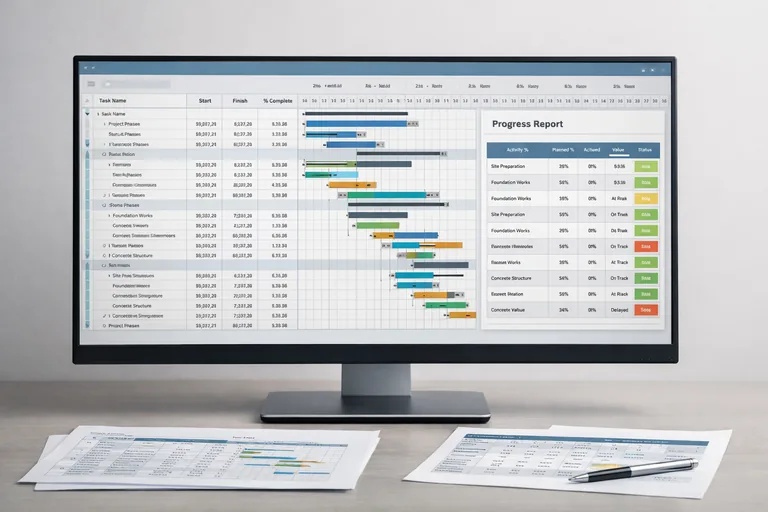
PRIMAVERA P6'DA S CURVE VE KPI RAPORLAMA KURGULAMAK
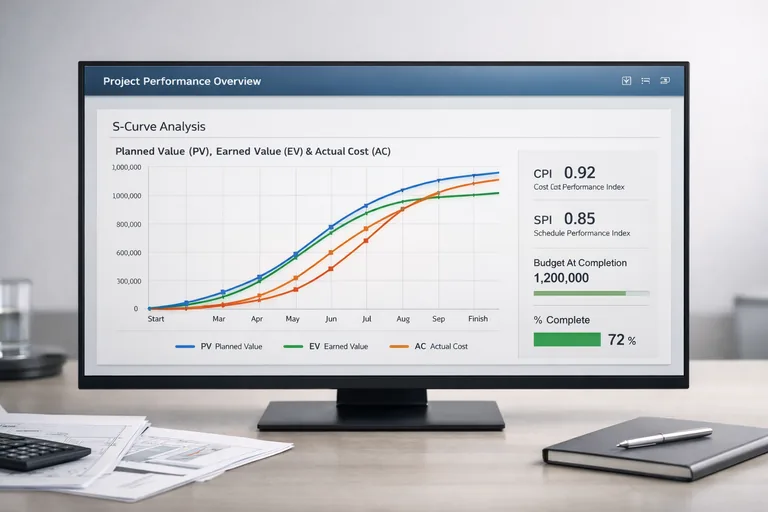
Primavera P6'da S curve, planlanan ve gerçekleşen kümülatif ilerlemenin yan yana çizildiği eğri; KPI raporlama ise SPI ve CPI gibi göstergelerle projenin süre ve maliyet performansını tek ekranda özetlemektir. Ama bu grafik hazır çıkmaz: WBS doğru kurulmamışsa S curve filtrelenemez, baseline alınmamışsa karşılaştırma hattı yoktur, resource yüklenmemişse cost eğrisi çizilmez. Bu yazıda WBS kurgusunu, ilişki tiplerini, resource yüklemesini, % Complete tipi seçimini, PV/EV/AC mantığını, Activity Usage Profile ile S curve üretimini ve yönetim sunumu çıktısını bulacaksınız.
1. WBS Olmadan Filtre Neden Çalışmaz?
S curve hiçbir zaman tek bir grafik değildir. Genel proje grafiğinin yanında, "ince işler ne durumda", "5. blok kaba inşaat ne durumda", "mekanik tesisat ne durumda" sorularına ayrı ayrı eğri üretilebilmesi gerekir. Bu da WBS'in raporlama mantığına göre kurulmuş olmasını gerektirir. Bu kurgu zincirini Oracle'ın Primavera P6 ürün ailesi referans dokümantasyonu da doğrudan resource ve cost atamasına bağlar.
Bir TOKİ blokunda tipik WBS hiyerarşisi şu şekilde açılır:
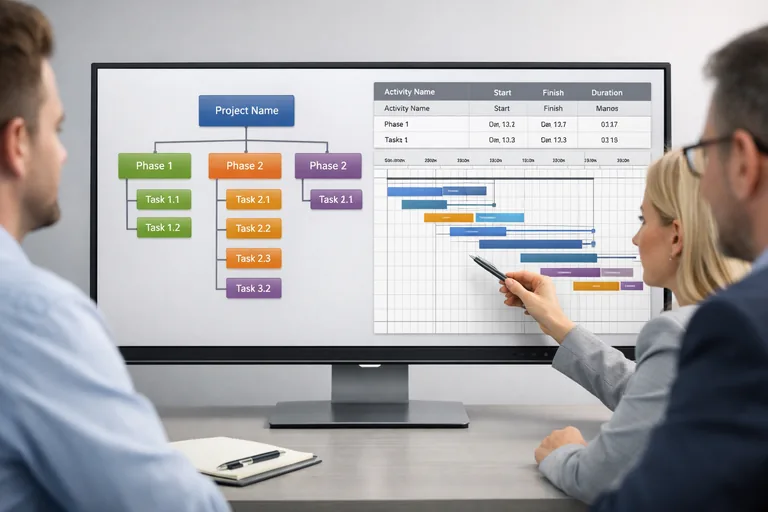
- Seviye 1 — Proje (12 katlı konut bloğu)
- Seviye 2 — Disiplin (Kaba inşaat, Mekanik, Elektrik, İnce iş, Çevre düzenlemesi)
- Seviye 3 — İş paketi (Kalıp, Demir, Beton, Sıva, Şap, Boya)
- Seviye 4 — Lokasyon (Bodrum, Zemin, Normal kat 1-12, Çatı)
WBS'i bu disiplinle kurmazsanız S curve'ü çıkardığınızda her şey tek bir eğride birleşir; ay sonu toplantısında "kaba inşaatta sorun yok, ince işte çok geriyiz" tespitini grafikten okuyamazsınız. KGM ve DSİ ihalelerinde teslim edilen ilerleme raporları büyük çoğunlukla 2. seviye disiplin bazlı kesilir — WBS bu seviyeyi temiz açmazsa raporu manuel toparlamak günler alır.
2. İlişki Tipleri Critical Path'i Nasıl Etkiler?
P6'da varsayılan ilişki tipi FS (Finish to Start). Şantiyede her şey FS değildir; ilişkiler yanlış kurulursa Critical Path olmayan bir hat üzerinden çıkar, S curve gerçekçi paralellik göstermez.
- FS (Finish to Start): Kalıp söküldükten sonra şap atılır. Klasik sıralı iş.
- SS (Start to Start): Demir döşeme başlayalı 2 gün geçtikten sonra kalıp montajı başlayabilir. Aynı kat, paralel.
- FF (Finish to Finish): İç sıva ile elektrik kaba tesisat eş zamanlı bitmelidir.
- SF (Start to Finish): Nadir. Yeni vardiya başlamadan eskisinin bitmemesi gibi vardiya devirlerinde kullanılır.
Lag değeri ilişkiye eklenir: kalıp söküm ile şap arasında FS + 7d beton dayanım süresini temsil eder. Lag yerine ayrı bir "Beton kürlenme" dummy aktivitesi açmak da geçerli; KGM kontrol amirliğinin hakediş raporunda 30 günü aşan tüm bekleme süreleri ayrı aktivite olarak istenir, lag içine gizlenemez.
Critical Path görmek için F9 ile schedule çalıştırılır; Total Float kolonu eklenir, Filter > Critical seçilir. Gantt'ta kritik aktiviteler kırmızıyla görünür. KPI raporunda "kritik aktivitelerden gecikenler" sayısı doğrudan bu listeden çıkar.
3. Resource Yüklemesi — S Curve'ün Cost Ekseni
S curve'ü sadece duration üzerinden değil, labor unit veya cost üzerinden de çizdirmek için resource'lar aktivitelere yüklü olmalı. P6 resource tipleri:
- Labor: Saat veya gün bazlı işçilik (kalıpçı, demirci, sıvacı, fayansçı)
- Nonlabor: Ekipman (kule vinç, beton pompası, mini ekskavatör, total station)
- Material: Malzeme (m³ beton, ton demir, m² fayans, kg boya)
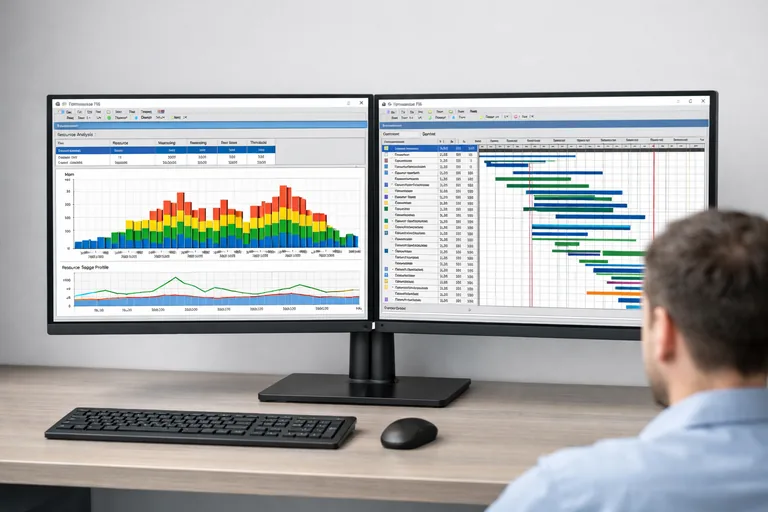
Her resource'a unit rate (TL/saat veya TL/birim) ve max unit/time tanımlanır. Aktiviteye atandığında P6 toplam labor unit veya cost'u zaman ekseninde yayar. Histogramın kümülatif hali doğrudan S curve'dür.
Resource Leveling (seviyeleme), aşırı yüklenmiş kaynakları takvim üzerinde yayar. 3 kalıpçı ekibi var, 4 kata aynı anda kalıp atayan plan F9 sonrası overallocation gösteriyorsa Tools > Level Resources menüsünden seviyeleme çalıştırılır. Önemli ayrıntı: leveling sonrası Critical Path değişir; F9 tekrar çalıştırılıp yeni kritik hat kontrol edilmelidir.
4. Hangi % Complete Tipi Seçilmeli?
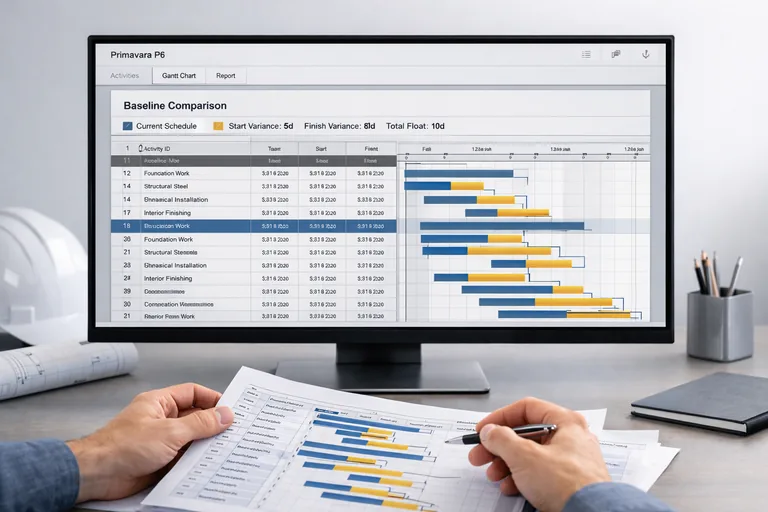
Baseline, projenin onaylı orijinal planının fotoğrafıdır. Project > Maintain Baselines > Save a copy of the current project as a new baseline ile alınır; ardından Project > Assign Baselines menüsünden Project Baseline ve User Baseline olarak atanır. S curve'de iki eğri bu atamalar üzerinden çizilir: Planned (baseline) ve Actual.
İlerleme güncelleme döngüsünde % complete tipi belirleyicidir. Aktivitenin Percent Complete Type alanı üç değer alır:
| Tip | Hesaplama | Uygun aktivite |
|---|---|---|
| Duration | Geçen süre / Toplam süre | Lineer ilerleyen işler (sıva, boya) |
| Units | Harcanan unit / Toplam unit | Resource yüklü aktiviteler (demir döşeme) |
| Physical | Saha tarafından manuel girilen fiziksel ilerleme | Eğrisel ilerleyen işler (kazı, beton, çatı) |
EVM (Earned Value Management) hesabının doğru çalışması için Physical tipi tercih edilir. Duration tipinde aktivite süresinin yarısı geçtiğinde otomatik %50 alır — saha %20 imalat yapmışsa bile. Bu uyumsuzluk EV değerini şişirir, CPI ve SPI sallanır. KGM ve DSİ projelerinde kontrol amirliği genellikle Physical tipi şart koşar; hakediş bedeli zaten fiziksel ilerleme üzerinden hesaplanıyor.
5. PV, EV, AC ve Türev KPI'lar
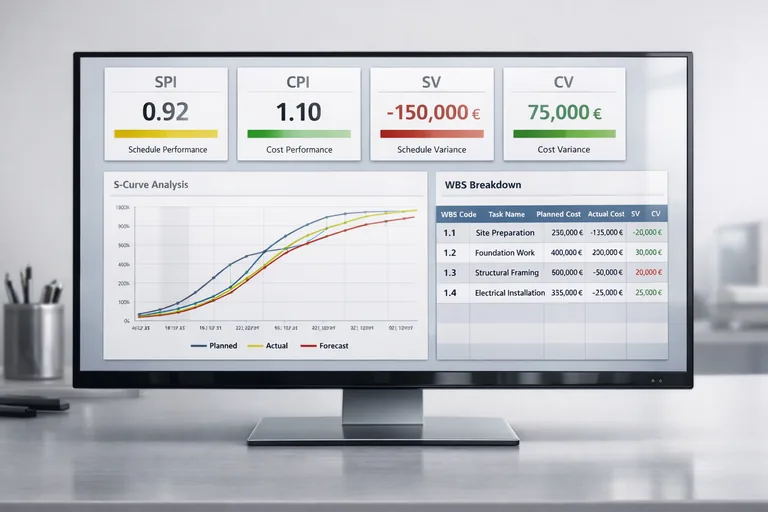
Earned Value Management üç temel veri üzerine kuruludur:
- PV — Planned Value: Belirli bir tarihe kadar yapılması planlanan işin bütçesi. Baseline'dan okunur.
- EV — Earned Value: Aynı tarihe kadar gerçekten yapılmış işin baseline bütçesindeki karşılığı. Physical % × Baseline cost.
- AC — Actual Cost: Aynı tarihe kadar fiilen harcanan bedel.
Bu üç değerden türeyen KPI'lar P6'da Columns menüsünden eklenir; Cost Performance Index, Schedule Performance Index, Cost Variance, Schedule Variance, Budget at Completion, Estimate to Complete alanları doğrudan kolon olarak gelir:
| KPI | Formül | Yorum |
|---|---|---|
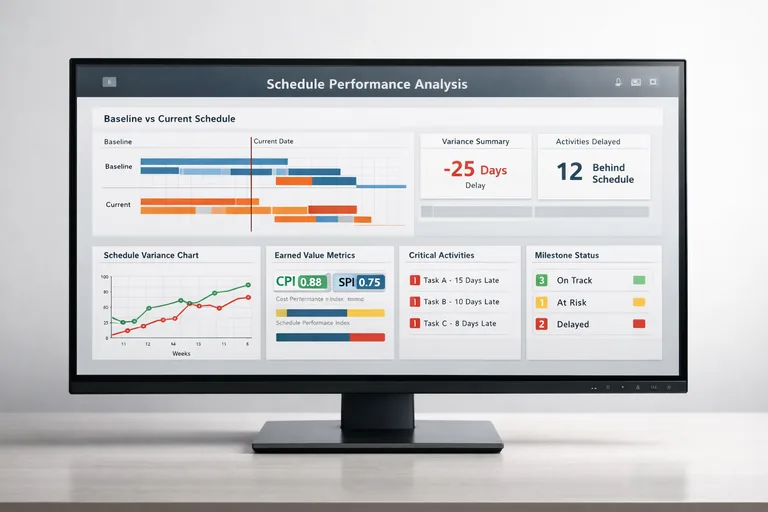
| CPI | EV / AC | >1 bütçenin altında, <1 bütçeyi aşıyor |
| SPI | EV / PV | >1 plana göre önde, <1 geride |
| CV | EV − AC | Pozitif: tasarruf, negatif: aşım |
| SV | EV − PV | Pozitif: önde, negatif: geride |
| ETC | BAC − EV | Tamamlamak için kalan bütçe |
| EAC | AC + ETC | Toplam beklenen maliyet |
Üniversite proje yönetimi derslerinde sıkça karıştırılan nokta: SPI bir zaman birimi değildir, bir orandır. SPI 0,85 "iki hafta geride" demek değil, "yapılan iş plandakinin %85'i" demektir. Mutlak zaman gecikmesi Critical Path slip değerinden ayrıca okunmalı.
6. Activity Usage Profile ile S Curve Üretimi
Tüm kurgu hazırsa S curve birkaç tıklamada çıkar:
- Alt panelde Activity Usage Profile veya Resource Usage Profile sekmesini aç
- Profil alanına sağ tıkla >
Activity Usage Profile Options - Display sekmesinde By Date seçimini kaldır, Cumulative tıkla
- Data sekmesinden
Cum Planned Value Labor Unit,Cum Earned Value Labor Unit,Cum Actual Costalanlarını ekle — eğri renklerini ayrı belirle - Yan panelde Filter ile WBS veya disiplin seç (ör. yalnızca "Mekanik")
- Timescale haftalık veya aylık ayarla
- Baseline atanmışsa eğri otomatik baseline cost üzerinden Planned'i çizer
Çıkan grafikte planned ile actual eğrileri arasındaki dikey fark cost veya unit cinsinden gecikme miktarını, yatay fark ise zaman gecikmesini gösterir. Tracking modülünde resource gruplarına göre summary S curve de çıkarılabilir.
Resource'sız bir plan kuruyorsanız (ki birçok küçük müteahhitlik şirketi P6'ya yalnızca süre planı olarak başlar) Activity Weightage yöntemiyle her aktiviteye manuel ağırlık verilip duration bazlı S curve çıkarmak da mümkün. Bu kurgu hızlı başlangıç için iş görür ama EV hesabı yapılamayacağından CPI/SPI raporu eksik kalır.
7. Veri Ne Sıklıkla Güncellenmeli?
Data Date her hafta Pazartesi sabah, bir önceki Cuma akşamına çekilir. Aktivitelerin Actual Start, Actual Finish ve % Complete bilgisi sahadan toplanır. Update öncesi Tools > Update Progress ile spotlight kullanmak hatayı azaltır: program, data date aralığındaki aktiviteleri otomatik vurgular, kullanıcı yalnızca onları günceller.
Saha tipik hata kalıpları:
- Actual Start girilmeden % Complete yazılması — P6 aktiviteyi başlamış saymaz, eğri durur
- Actual Finish girilen aktivitenin Remaining Duration'ının sıfırlanmaması — Critical Path bozulur
- Birden çok haftanın tek seferde girilmesi — periyodik trend kaybolur, S curve düzleşir
- Actuals This Period'un Store Period Performance ile saklanmaması — geçmiş periyot ayrı raporlanamaz
Bu dört hata, müteahhitlik şirketlerinde KPI raporlamasının "P6 yanlış gösteriyor" şeklinde algılanmasına neden olur. Hatanın yeri programda değil, veri toplama disiplinindedir.
8. Raporlama Çıktısı ve Yönetim Sunumu
Aylık rapor için P6'dan üretilebilen pratik KPI seti:
- Genel ve disiplin bazlı S curve (planned vs actual)
- SPI ve CPI trend grafiği (haftalık veya aylık)
- Critical aktivite slip listesi (Total Float < 0)
- Milestone kayma tablosu (önemli kilometre taşı tarih sapması)
- Resource utilization histogramı (overallocation veya idle uyarısı)
- Top 10 geciken aktivite (Variance — BL Finish Date kolonuyla sıralı)
Bu çıktılar Reports modülünde hazır şablon, P6 Visualizer'da dashboard veya File > Export ile CSV/XLS olarak alınır. Çoğu inşaat firmasında ham veri Excel'e çekilip pivot tabloya bağlanır; şirketin kendi rapor şablonu üzerinden basılır. P6'da kurgu doğruysa Excel tarafı yalnızca biçimlendirmedir, veri manipülasyonu değildir.
Süre odaklı çalışan, EVM hesabı yapmayan ekipler için MS Project eğitimi daha hafif bir alternatiftir; ancak resource ve cost kontrolü ön planda olan kamu altyapı ve büyük konut projelerinde P6 ekosistemi standarttır. Yapısal bir P6 kurgu öğrenimi için Primavera eğitimi WBS, baseline, EVM ve raporlama zincirini gerçek projeler üzerinden işler.
9. Hangi Kurgu Hataları En Sık Yapılır?
- Baseline alınmadan ilerleme girilmesi — karşılaştırma hattı yok, S curve tek eğri olur
- Aktivitelere resource veya cost atanmaması — sadece duration bazlı kaba grafik çıkar, EVM çalışmaz
- Percent Complete Type'ın Duration bırakılması — fiziksel ilerleme ile uyumsuz EV değerleri
- WBS yerine düz aktivite listesi — filtre çalışmaz, disiplin bazlı rapor alınamaz
- FS dışında ilişki tipi hiç kullanılmaması — paralel iş gerçekçi modellenemez
- Resource Leveling sonrası F9 çalıştırılmaması — eski Critical Path raporlanır
- Data Date'in haftalık çekilmemesi — eğri durur, KPI gerçekliği yansıtmaz
- Cumulative seçilmemesi — profil kümülatif eğri yerine periyodik histogram olarak kalır
S curve ve KPI raporlama, planlama mühendisinin tek başına ürettiği bir grafik değildir; doğru kurulmuş bir WBS, atanmış baseline, yüklenmiş resource, doğru tip seçilmiş yüzde hesabı ve disiplinli veri güncelleme zincirinin sonunda otomatik düşen bir çıktıdır. Bu zinciri başında kurabilen ekip ay sonu toplantısına tek slaytla girer; kuramayan ekip her ay aynı tartışmayı yeniden açar.
Sıkça Sorulan Sorular
S curve neden yatık S harfine benzer?
Projelerin başında mobilizasyon, izin süreçleri ve hazırlık aşaması olduğundan ilerleme yavaştır. Orta dönemde ana imalat hızlanır, eğri dikleşir. Sonlarda ince işler ve teslim hazırlıkları sürdüğü için tekrar yavaşlar. Bu üç fazlı ritm grafiği S harfine benzetir; lineer değil eğrisel ilerleyen tipik bir inşaat patternidir.
SPI ile CPI farkı nedir?
SPI bir zaman/iş başarım oranıdır: EV/PV. SPI 0,9 plandakinin %90'ı yapılmış demektir. CPI bütçe başarım oranıdır: EV/AC. CPI 1,05 her 1 TL harcamayla 1,05 TL'lik iş üretildi demektir. SPI ilerleme hızını, CPI birim maliyet verimliliğini ölçer; ikisi birlikte okunduğunda projenin durumu netleşir.
Percent Complete Type olarak hangisini seçmeliyim?
EVM hesabı yapacaksanız Physical seçilir; saha tarafından manuel girilen fiziksel ilerleme baseline bütçesiyle çarpılır, gerçeği yansıtır. Lineer ilerleyen sıva veya boya gibi işlerde Duration kabul edilebilir. Resource yüklü aktivitelerde Units tipi labor unit harcamasını esas alır. Kamu kontrol amirlikleri genellikle Physical ister.
Resource Leveling sonrası Critical Path değişir mi?
Evet. Leveling kaynak çakışmasını çözmek için aktiviteleri float içinde kaydırır; float yetmezse kritik hattı uzatır. Bu nedenle leveling sonrası mutlaka F9 ile schedule yeniden çalıştırılır, yeni Critical Path görüntülenir. Proje bitiş tarihi de değişebilir; planlayıcı bu durumu işverene açıkça raporlamalı.
Resource yüklemeden S curve çıkarmak mümkün mü?
Mümkün ama sınırlı. Aktivitelere manuel ağırlık (Activity Weightage) verilerek duration bazlı kümülatif eğri çizilebilir. Bu yöntem hızlı başlangıç için iş görür ancak EV hesabı yapılamayacağından CPI ve SPI raporlanamaz. Maliyet kontrolü ön planda olan projelerde mutlaka cost-loaded plan kurulmalı.
Data Date hafta içi mi, hafta başı mı çekilir?
Yaygın uygulama Pazartesi sabah Data Date'i bir önceki Cuma akşamına çekmektir. Önceki haftanın tüm gerçekleşmesi tek seferde girilir, çakışma olmaz. Bazı ekipler her Pazar gecesi otomatik update yapar; bu da geçerlidir. Önemli olan sahanın gerçek bitiş anına denk gelmesi ve düzenli tekrarıdır.
P6 raporu Excel'e nasıl aktarılır?
Activity Usage Profile sağ tık > Print veya File > Export menüsünden XLS/CSV alınır. Visualizer modülü daha gelişmiş export sunar. Çoğu firma ham veriyi P6'dan çekip Excel pivot ile kendi şirket şablonunda S curve ve dashboard üretir. P6 kurgusu doğruysa Excel tarafı yalnızca biçimlendirmedir.
Baseline silinmeli mi, yenisi mi alınmalı?
Sözleşme baseline'ı silinmez; orijinal plan referansı kaybolmamalı. Revize plan için ek User Baseline alınır. Project Baseline orijinal kalır ve performans karşılaştırması bunun üzerinden yapılır. Saha şartları değiştiğinde mevcut schedule yeni baseline'a çevrilebilir, ancak bu adım işveren ve kontrol amirliği onayı gerektirir.