EXCEL İLE HAKEDİŞ METRAJ TAKİP ŞABLONU OLUŞTURMAK
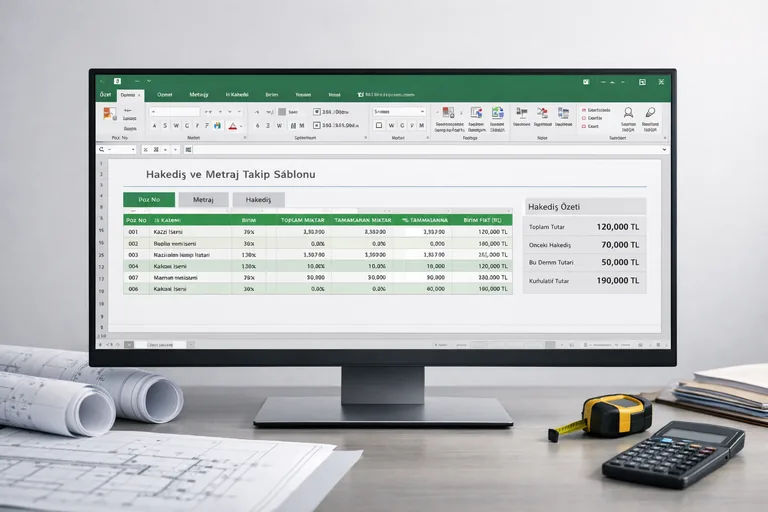
Excel ile hakediş metraj takip şablonu, sözleşme birim fiyatları üzerinden her dönem yapılan işi ve kümülatif toplamı tek bir yapıda takip eden bir çalışma kitabıdır; bir kez doğru çatısı atıldığında sonraki aylar yalnızca miktar güncellemesiyle saatler yerine dakikalar içinde kapanır. Sorun Excel'in kendisinde değil, şablonun her ay sıfırdan kurulup üzerine yama atılmasındadır. Bu sayfada sözleşme pozları sayfasından formül zincirine, kümülatif miktar ile bu ay yapılan işin ayrımından ataşman bağlantısına, kesin hesap kolonundan pursantaj ve S-eğrisi entegrasyonuna kadar tüm akışı saha pratiğiyle bulacaksınız.
1. HAKEDİŞ NEDEN TEK SAYFA TUTULMAZ?
Hakediş, sözleşme birim fiyatları üzerinden belirli bir dönemde yapılan işin tutar karşılığını gösteren belgedir. İdare ile yüklenici arasındaki nakit akışını da, tarafların hak iddiasını da bu belge belirler. Çevre Şehircilik Bakanlığı'nın yıllık birim fiyat listesi veya Karayolları Genel Müdürlüğü pozları üzerinden çalışan kamu hakedişlerinde özellikle netçe ayrıştırılmış sayfalar gerekir; aksi takdirde tek geniş tabloda kaybolan satırlar, sayıştay denetiminde başağrısına dönüşür. Yapılandırılmış başvurular ve veri doğrulama gibi formül altyapısı konularında Microsoft'un ürün belgelerine bakmak zaman kazandırır.
Pratikte iyi çalışan düzen şudur:
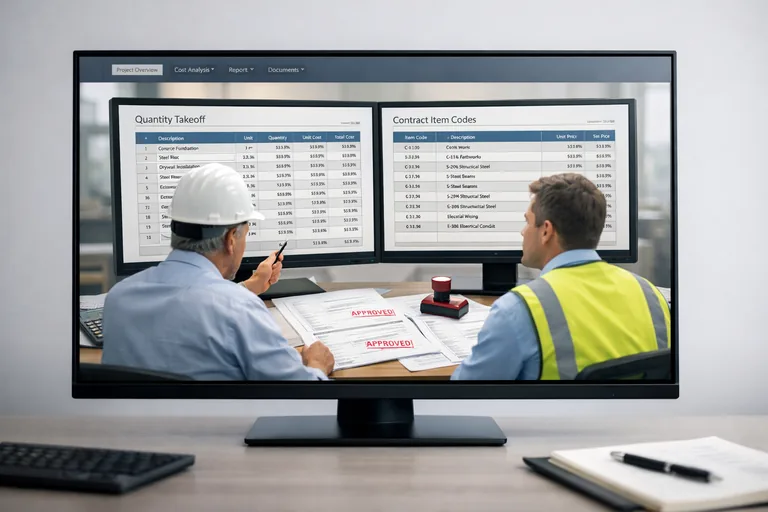
- Sözleşme Pozları — poz numarası, açıklama, birim, sözleşme miktarı, birim fiyat
- Aylık Metraj — bu ay yapılan iş miktarı, ataşman referansı
- Kümülatif İcmal — başlangıçtan bugüne toplam yapılan iş
- Kesintiler — avans mahsubu, SGK, damga vergisi, KDV
- Kapak — imza, tarih, hakediş sıra numarası
Her sayfa diğerine DÜŞEYARA veya yeni nesil XLOOKUP karşılığı arama fonksiyonu ile bağlanır. Kaynak yalnızca tek yerden beslenir; aynı poz numarası iki ayrı sayfada elle yazılmaz. Bu disiplin tutulmazsa beşinci ay civarında poz adlarının yazımı farklılaşır ve formüller arama yapamaz hale gelir.
2. SÖZLEŞME POZLARI SAYFASINI ŞABLONUN OMURGASI YAPMAK
Şablonun en kritik kısmı sözleşme pozları sayfasıdır. Çevre Şehircilik veya Karayolları birim fiyat poz numaraları kullanıldığında (15.001.1001 gibi noktalı format) poz numarası sütununun mutlaka METİN biçiminde tutulması gerekir. Aksi halde başındaki sıfırlar veya nokta sonrası rakamlar elektronik tablo programı tarafından sayı olarak yorumlanır ve "15.0011001" gibi hatalı format ortaya çıkar.
Tipik sütun yapısı:
- Sr. No.
- Poz No (METİN biçimli)
- İş Kalemi Tanımı
- Birim (m, m², m³, kg, ton, adet)
- Sözleşme Miktarı
- Birim Fiyat (TL)
- Sözleşme Tutarı = Miktar × Birim Fiyat
- Pursantaj Oranı (%)
- Fiyat Farkı Katsayısı (sözleşmede varsa)
Birim fiyat sütunu sözleşmede sabittir, proje boyunca değişmez. Şablonda bu sütun mutlaka kilitli tutulmalı ve gözle ayrılması için açık gri zemin alması iyi olur. Veri > Veri Doğrulama ile sayısal aralık verilir; Gözden Geçir > Sayfayı Koru üzerinden parola konur ve sadece aylık metraj girilecek hücreler serbest bırakılır. Birçok ofiste parola unutulduğu için aylar önce kurulmuş şablonların sıfırdan yapılmak zorunda kalındığı görülmüştür; parolanın klasör seviyesinde bir yerde yedeklenmesi şart.
3. FORMÜL ZİNCİRİ NASIL KURULUR?
Aylık metraj sayfasına yapılan iş miktarı girildiğinde, geri kalan tüm değerlerin formüllerle akması gerekir. Elle hesaplanan tek bir hücre bile altı ay sonra unutulup tutarsızlık çıkmasına yol açar. Temel formül zinciri şu mantıkla kurulur:
- Aylık metraj sayfasında poz numarası ile bu ay yapılan miktar girilir.
- Birim fiyat, sözleşme pozları sayfasından DÜŞEYARA ile çekilir.
- Tutar, miktar ile birim fiyatın çarpımıdır.
- Kümülatif sayfada ETOPLA ile başlangıçtan bugüne toplam miktar bulunur.
- Bu ay yapılan = kümülatif − önceki ay kümülatif.
Mutlaka olması gereken formül kalıpları:
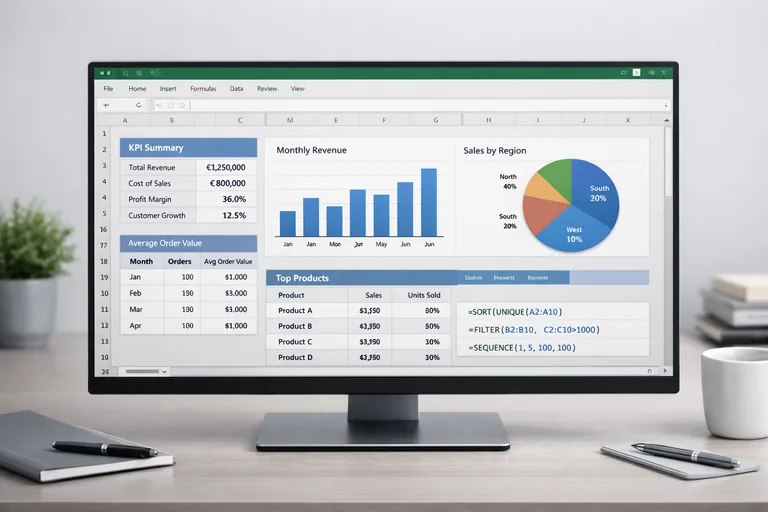
=DÜŞEYARA(A5;Pozlar!A:F;5;YANLIŞ)— sözleşme pozları sayfasından birim fiyat çekmek=ETOPLA(Aylik!A:A;A5;Aylik!D:D)— bir poz için aylık metrajların toplamını almak=EĞER(B5="";0;B5*C5)— boş poz hatasına karşı koruma=YUVARLA(D5;2)— küsurat farklarını engellemek=EĞERHATA(formül;"-")— boş poz numarasında #YOK görünmemesi
Birden çok kritere göre toplam alınacaksa (örneğin "B blok 3. kat tüm sıva kalemleri") ÇOKETOPLA fonksiyonu devreye girer. Çevre Şehircilik birim fiyat veri tabanı dış kaynak olarak başka bir çalışma kitabında tutuluyorsa, kaynak veri Tablo (Ctrl+T) olarak biçimlendirilir ve yapılandırılmış başvuruyla çağrılır. Tablo otomatik genişler; yeni poz eklendiğinde formüllerin aralığını elle güncellemek gerekmez. Yeni satır eklendiğinde DÜŞEYARA aralığının dışına çıkması, şantiye şablonlarındaki en sık hata türlerinden biridir.
4. KÜMÜLATİF MİKTAR İLE BU AY YAPILAN FARKI
Hakediş tutarının arkasında iki sayı vardır: birim fiyat ve metraj. Birim fiyat sabit; tüm dinamizm metraj tarafındadır. Kümülatif sütun her ay güncellenir, formül =ÖNCEKI_AY_KUMULATIF + BU_AY mantığı ile akar.
Bu ay yapılan iş hesabı:
- Bu ay yapılan = Bu ay kümülatif − Önceki ay kümülatif
- Bu ay tutarı = Bu ay yapılan × Birim fiyat
- Kümülatif tutar = Kümülatif miktar × Birim fiyat
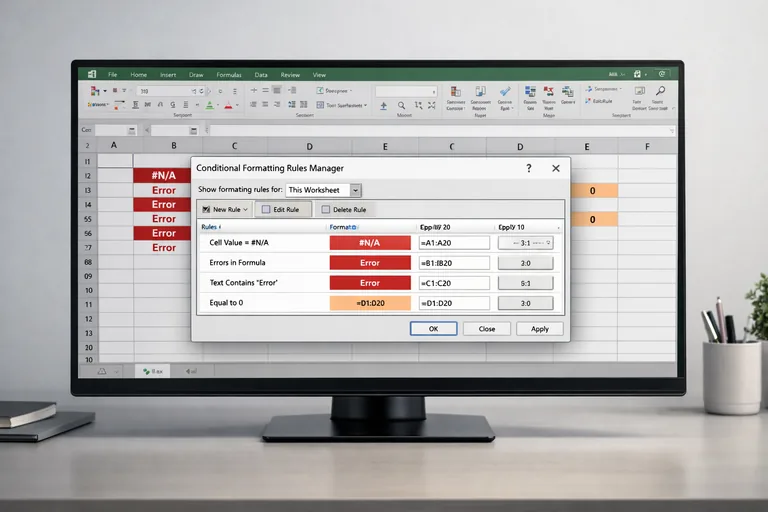
Sonuç negatif çıkarsa üç olasılık vardır: ölçü hatası, iş gerilemesi (örneğin yıkım kalemi) veya sözleşme revizyonu. Hiçbir durumda incelenmeden hakediş kapatılmaz. Kümülatif miktarın sözleşmedeki keşif miktarını aşması da otomatik uyarıyla görünür hale getirilir; Koşullu Biçimlendirme menüsünde =$F5>$E5 kuralı ile satıra kırmızı zemin atanır. Keşif aşımı ilk bakışta yakalanır ve sözleşme dışı iş için yeni poz analizi başlatılır.
Kamu işlerinde 4734 sayılı Kanun ve uygulama yönetmelikleri çerçevesinde keşif artışı %20 sınırını aştığında yeni ihale gündeme gelir; özel sektör sözleşmelerinde ise eşik genelde sözleşmenin özel hükümler kısmında belirlenir. Şablonda keşif artış oranının da görünür bir hücrede tutulması, %15-20 bandına yaklaşıldığında müteahhitlik tarafının önlem almasını sağlar.
5. ATAŞMAN VE RÖLEVE ŞABLONA NASIL BAĞLANIR?
Hakediş tutarı kâğıt üzerinde belirir; ama bu tutarın arkasında metrajın nereden geldiğini gösteren belgeler vardır. Ataşman ölçü krokisidir, hangi mahalde ne kadar imalatın yapıldığını çizim üzerinde gösterir. Röleve ise mevcut durumun ölçülmüş halinin pafta üzerine işlenmesidir. Excel şablonu bunların yerine geçmez, onları endeksler.
Pratikte iyi çalışan yöntem şu: ataşman numarası şablondaki metraj satırına atıfla yazılır. Örneğin A-15 numaralı ataşman, B blok 3. kat duvar sıvası kaleminin kaynağıdır. Metraj satırının açıklama sütununa "At. A-15" yazılır, hakediş ekinde A-15 numaralı kroki bulunur. Kontrol şefi denetlerken hangi sayının nereden geldiğini anında izleyebilir.
Ataşman numaralandırması için ayrı bir takip sayfası açmak işe yarar:
- Ataşman no
- Tarih
- Mahal (blok, kat, aks)
- İş kalemi tanımı
- Ölçü alan
- Onaylayan
- Ekli kroki dosya yolu
Ataşman tablosu HYPERLINK fonksiyonuyla şablona bağlanır. Tek tıkla ilgili kroki dosyasına ulaşılır; özellikle yıl sonu kesin hesap aşamasında üç-dört ay önceki bir ölçünün hangi paftadan geldiğini bulmak için saatlerce arşiv açmak yerine bir dakikada erişim sağlanır.
6. KESİN HESAP İÇİN AYRI BİR KOLON GEREKİR Mİ?
Kesin hesap, geçici hakedişlerin aritmetik toplamı değildir. Geçici hakedişler imalat sürerken kümülatif olarak alınır, bazı kalemler tahmini tespitle ilerler. Kesin hesap, iş bitiminde mahaller fiilen ölçülüp onaylandığında belirlenir. Geçici toplamlardan sapma çıkarsa son hakedişte düzeltilir.
Şablonda kesin metraj için ayrı bir sütun tutmak ileride çıkacak miktar uyuşmazlıklarında saatler kazandırır. Bu kolon proje boyunca dolar; bitiminde geçici kümülatifle karşılaştırılır:
- Kesin metraj > geçici kümülatif → son hakedişte fark eklenir
- Kesin metraj < geçici kümülatif → son hakedişte düşülür, gerekirse iade hesaplanır
- Kesin metraj = geçici kümülatif → ideal durum, son hakediş sıfırlama amaçlı kapanır
Sözleşmede olmayan yeni iş çıktığında pozlar sayfasına YP-1, YP-2 numarasıyla eklenir. Yeni poz birim fiyatı için işçilik + malzeme + makine + müteahhitlik kârı kalemlerinden oluşan ayrı bir analiz tablosu hazırlanır; kamu işlerinde idarenin onayı alınmadan yeni poz hakedişe alınmaz. Bu süreçte Çevre Şehircilik birim fiyat veri tabanı referans olarak kullanılır.
Elektronik tablo programının dinamik formül ve veri doğrulama özelliklerini şantiye disiplinine oturtmak için kapsamlı bir Excel eğitimi ile temel formül mantığını sağlamlaştırmak şablonun ilk kurulum süresini ve sonradan çıkan hataları belirgin biçimde azaltır. Hakediş ve metraj sürecinin idari boyutu daha derin öğrenilmek isteniyorsa hakediş kesin hesap eğitimi sözleşme, fiyat farkı, kesin teminat ve sayıştay denetimi açılarıyla birlikte konuyu sahaya yakınlaştırır.

7. PURSANTAJ VE S-EĞRİSİ ŞABLONA NASIL ENTEGRE EDİLİR?
Pursantaj, her iş kaleminin toplam işin yüzde kaçına denk geldiğini gösteren orandır. Sözleşme aşamasında belirlenir; idareden bağımsız değiştirilemez. Şablonun pursantaj satırına bağlanması, fiziksel ilerleme oranını anlık görmenizi sağlar.
Pursantaj sütunu poz satırlarına eklenir; aylık gerçekleşen ilerleme:
=KUMULATIF_MIKTAR / SOZLESME_MIKTARI * PURSANTAJ_ORANI
Tüm satırların toplamı, projenin gerçekleşen pursantaj toplamını verir. Ödeme planı (S-eğrisi) ayrı bir grafikte tutulur:
| Karşılaştırma | Anlamı | Tipik müdahale |
|---|---|---|
| Planlanan > Gerçekleşen | İş gecikiyor | Vardiya artışı, taşeron desteği |
| Planlanan < Gerçekleşen | Hızlı ilerleme | Nakit akışı planı revize |
| Fark sürekli büyüyor | Plan gerçekçi değil | Revize iş programı sunulur |
| İki çizgi paralel | Plan tutarlı | Mevcut tempoyu koru |
İki çizgi üst üste binince sapma görsel olarak ortaya çıkar. Bu grafik idareye aylık sunulan raporun bel kemiğidir; özellikle EÜAŞ veya Karayolları ödeme komisyonlarında kullanıcının sunum sırasında ezberden açıklayabilmesi gerekir.
8. ŞABLONU ZAMANLA AYAKTA TUTMANIN KÜÇÜK PRATİKLERİ
İyi kurulan bir şablon kötü adlandırma ile çürür. Versiyon yönetimi için dosya adına ay-yıl eklemek yeterli: Hakedis_05-2026.xlsx. "son-gercek-son" yerine sistemli yapı kullanmak yıl sonu kesin hesap aşamasında geri dönüş süresini ciddi kısaltır.
Hesap doğrulama için icmal sayfasının altına bir kontrol satırı eklenir: =TOPLA(D:D) - TUTAR_TOPLAM. Sıfırdan farklıysa bir yerde formül bozulmuş demektir. Bu satır her ay imzalanmadan önce bakılan ilk yerdir. Tek bir hücre bile elle yazıldığında otomatik kontrol kuralı bunu yakalar.
Yapı denetim sürecinde imza alacak hakediş raporlarının yazıcıdan çıkarken sayfa başlığında dosya yolu, sayfa numarası ve tarih görünür olmalı. Sayfa Düzeni > Üstbilgi/Altbilgi menüsünden tek seferlik tanımlanır, sonraki tüm aylar otomatik aynı düzende basılır. Saha pratiğinde imzalı çıktının nereden basıldığını ay sonu bulamamak yaygın bir sorundur; başlığa dosya yolu konulması bunu çözer.
Hakediş tablosu yalnızca bir ödeme aracı değildir; projenin kayıtlı hafızasıdır. İyi kurulmuş bir şablon, üç yıl sonra çıkacak bir uyuşmazlık davasında bile saatler içinde hangi imalatın ne zaman, hangi miktarda yapıldığını gösterir. İlk kurulumda atılan saatler, tüm proje süresince geri kazanılır.
Sıkça Sorulan Sorular
Hakediş şablonunda birim fiyat sütunu neden mutlaka kilitlenmeli?
Sözleşme birim fiyatları proje süresince sabittir ve idare ile yüklenici arasında imzalı bir karşılığı vardır. Yanlışlıkla üzerine yazılması tutarsız hakedişe yol açar, kamu işlerinde sayıştay denetiminde itham riski doğurur. Sayfa korumasıyla birim fiyat ve sözleşme miktar hücreleri kilitlenir; sadece aylık metraj girişi serbest kalır.
Kümülatif metraj ile aylık metraj farkı nasıl hesaplanır?
Bu ay yapılan iş = bu ay kümülatif − önceki ay kümülatif formülüyle bulunur. Şablonda kümülatif sütun her ay güncellenir; aylık imalat ayrı bir sütunda otomatik çıkar. Sonuç negatifse iş gerilemesi, ölçü hatası veya revize işlem olduğu anlamına gelir; her durumda incelenmeden hakediş kapatılmaz.
Çevre Şehircilik birim fiyat poz numaraları neden METİN biçiminde tutulmalı?
Poz numaraları 15.001.1001 gibi noktalı yapıdadır. Elektronik tablo programı bu hücreyi sayı olarak yorumlarsa nokta sonrası rakamları ondalık sayar veya başındaki sıfırı düşürür; sonuçta DÜŞEYARA arama yapamaz hale gelir. Sözleşme pozları sayfasında sütun biçimi METİN olarak ayarlanırsa noktalı format korunur ve formüller doğru çalışır.
Yeni poz çıktığında şablona nasıl eklenir?
Sözleşme pozları sayfasına YP-1, YP-2 gibi ayrı bir numarayla eklenir. Birim fiyatı için işçilik, malzeme, makine ve müteahhit kârı kalemlerinden oluşan ayrı bir analiz tablosu hazırlanır. Kamu işlerinde idarenin onayı alınmadan yeni poz hakedişe alınmaz; özel sektörde işveren ile yazılı mutabakata bağlanır.
Ataşman numarası şablona nasıl bağlanır?
Her metraj satırının açıklama sütununa ilgili ataşman numarası yazılır, örneğin At. A-15. Ataşmanlar ayrı bir takip sayfasında numara, tarih, mahal ve onaylayan bilgisiyle listelenir. HYPERLINK fonksiyonuyla bu liste sayfa içinde tıklanabilir hale getirilebilir; denetlemede hangi sayının hangi krokiden geldiği anında bulunur.
Pursantaj oranı şablona nasıl entegre edilir?
Sözleşmedeki pursantaj oranı her poz satırına ayrı bir sütun olarak eklenir. Aylık gerçekleşen pursantaj, kümülatif miktarın sözleşme miktarına oranı ile pursantaj oranının çarpımıyla hesaplanır. Tüm satırların toplamı projenin gerçekleşen ilerleme yüzdesini verir ve S-eğrisi grafiğinde plan ile karşılaştırılır.
Kesin hesap geçici hakedişlerin toplamından farklı mıdır?
Evet, kesin hesap projenin son halinin yeniden ölçülmüş metrajıdır; geçici hakedişlerin aritmetik toplamı değildir. Geçici hakedişler imalat sürerken kümülatif alınır, bazı kalemler tahmini ilerler. Kesin hesap mahaller fiilen ölçülüp onaylandığında belirlenir; geçici toplamlardan sapma çıkarsa son hakedişte düzeltilir.
Excel hakediş şablonunda en sık hata türü hangisidir?
En yaygın hata, DÜŞEYARA referansının yeni poz eklendiğinde aralık dışına çıkması ve birim fiyatın yanlış pozdan çekilmesidir. Kaynak veriyi Tablo (Ctrl+T) olarak biçimlendirip yapılandırılmış başvuruyla çağırmak buna çözüm olur; tablo otomatik genişler, formül her zaman doğru aralığı kapsar. İkinci sık hata kümülatif sütunun yanlışlıkla elle yazılmasıdır.