EXCEL'DE KOŞULLU BİÇİMLENDİRME İLE HATA KONTROLÜ
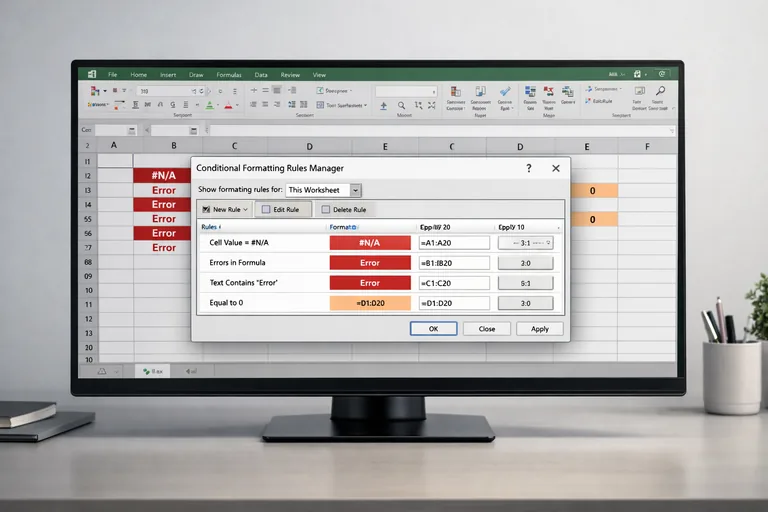
Excel'de koşullu biçimlendirme ile hata kontrolü, #YOK, #BAŞV!, #BÖL/0! gibi sessizce ekranda kalan hata kodlarını bir kural aracılığıyla kendiliğinden kırmızıya boyayıp göz önüne çıkarmak demektir. Kuralı bir kez kurarsın, dosyayı her açtığında hatalar otomatik işaretlenir; hakediş, metraj, mutabakat, parça takip dosyası — hepsinde aynı mantık çalışır. Bu sayfada üç kural türünü, formül tabanlı kuralların nasıl yazıldığını, EHATALIYSA ile EYOKSA ayrımını, hakediş cetvelinde izlenecek riskleri, ikon setleri ile veri çubuklarını ve kural kurarken en sık yapılan hataları bulacaksınız.
1. Hata Hücresi Görünür Ama Bakılmıyorsa Ne Olur?
Excel hata kodlarını sessizce bırakır; renkli uyarı yapmaz, açılır kutu çıkarmaz. Bir hücrede #YOK yazıyorsa toplam aldığında o hücre #YOK'a dönüşür ve aşağıdaki tüm toplamlar bozulur. Hakediş cetvelinin son hücresinde #DEĞER! görmek, satırın yarısının yanlış olduğuna dair tek ipucudur. Kuralların güncel sürümlerdeki davranışını izlemek için Microsoft'un sürdürdüğü Excel ürün belgeleri temel başvuru noktasıdır.
Türk inşaat firmalarında bu klasik bir senaryo: müteahhitlik ofisinde şef cuma akşamı dosyayı mühendise gönderir, mühendis pazartesi sabahı toplamı imzalamak ister. Toplamda küçük bir tutarsızlık vardır; iki saat boyunca her satır kontrol edilir, sonunda 47. satırın birim fiyat sütununda #YOK olduğu görülür. Eğer o hücre dosya açılır açılmaz kırmızıya boyanmış olsaydı kontrol iki dakikaya iner, hafta sonu kurtulurdu.
Koşullu biçimlendirme bu refleksi yazılıma yıkar. Mantık basittir: bir hücre veya aralık için bir koşul tanımlarsın, koşul doğru olunca Excel hücrenin görünümünü değiştirir. Renk, yazı tipi, kenarlık, simge — hepsi koşula bağlı görsel tepkiler.
2. Üç Tür Kural ve Hangisini Ne İçin Kullanmalı?
Şerit üzerinde Giriş → Koşullu Biçimlendirme menüsüne tıkladığında üç ana kural ailesi açılır. Hepsi aynı amaca hizmet eder ama farklı dile sahiptir.
- Hücre değeri kuralları: "büyüktür, küçüktür, eşittir, arasında, içerir" gibi hazır karşılaştırmalar. Sayısal sınır ve eşik denetimi için en hızlı yol.
- Hazır kalıp kurallar: Yinelenen değerler, ilk/son N, ortalamanın üstü/altı, boş hücreler, hatalar. Tek tıkla çalışır; formül yazmaz.
- Formül tabanlı kurallar: EĞER, VE, YADA, BUL, EBOŞSA, EHATALIYSA gibi fonksiyonlarla özelleştirilmiş mantık. Mühendislik tablolarında işin gerçek yapıldığı yer burası.
Mühendislik dosyalarında hata genellikle tek bir hücrede değil, iki hücre arasındaki ilişkide gizlenir: miktar var ama birim fiyat boş, toplam var ama ara satırlar eksik, yüzde değer 100'ü aşıyor, poz numarası tekrarlıyor. Bu tür kontroller hazır kalıplarla yapılamaz; üçüncü kural ailesi devreye girer.
3. Formül Tabanlı Kurallar Nasıl Yazılır?
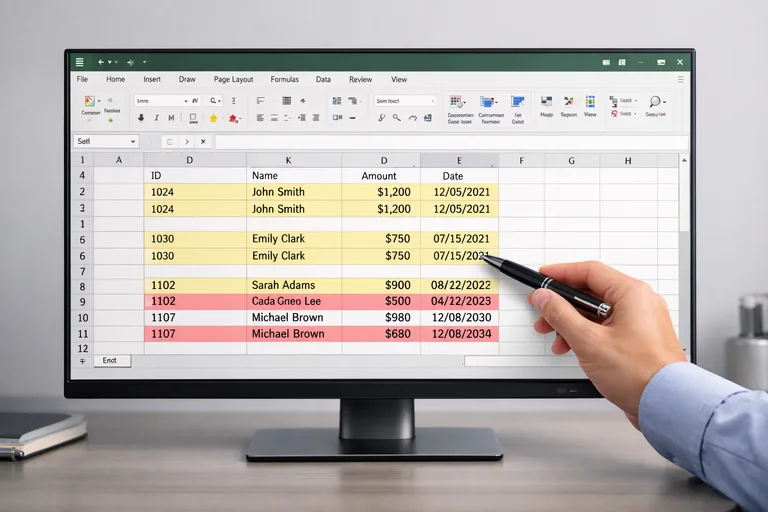
Formül tabanlı kuralın mantığı şudur: kural penceresine bir formül yazarsın, formül DOĞRU sonuç verirse biçim uygulanır. Formül tek bir hücre için yazılır ama tüm seçili aralıkta yeniden değerlendirilir; dolayısıyla göreceli ve mutlak başvurunun farkı kritik.
Adım sıralaması Türkçe Excel arayüzünde şöyle ilerler: aralığı seç → Giriş şeridi → Koşullu Biçimlendirme → Yeni Kural → "Biçimlendirilecek hücreleri belirlemek için formül kullan" → formülü gir → Biçim ile renk seç → Tamam. Formül seçimli aralığın sol-üst hücresine göre yazılır; Excel kalan hücreler için göreceli olarak öteler.
Mühendislik dosyalarında en sık kullanılan formül kalıpları:
=EHATALIYSA($F2)— F sütununda formül #DEĞER!, #BÖL/0!, #YOK, #BAŞV! gibi herhangi bir hata döndürmüşse satırı işaretler.=EYOKSA($F2)— sadece#YOKhatasını yakalar; DÜŞEYARA veya XLOOKUP'tan dönen "bulunamadı" sinyali için ideal.=VE($D2>0;$E2="")— miktar girilmiş ama birim fiyat boş kalmış satırı uyarır.=EBOŞSA($A2)*($D2>0)— poz numarası olmadan miktar girilmiş satırı yakalar.=EĞERSAY($A$2:$A$500;$A2)>1— poz numarası tabloda birden fazla satırda geçiyorsa mükerrer kayıt sinyali verir.=$F2<>$D2*$E2— tutar sütunundaki değer miktar × birim fiyat'a eşit değilse (formül silinmiş, sabit yapıştırılmış) işaretler.
Bu altı kalıbı aklında tuttuğunda, bir kamu ihale hakediş cetvelini ya da özel sektör birim fiyat dosyasını yirmi dakika içinde denetim-hazır hâle getirebilirsin. Önemli olan, kuralı bir aralık için kurarken aralığın tablo nesnesine (CTRL+T) çevrilmiş olması; aksi hâlde yeni satır eklendiğinde renk kuralı genişlemez.
4. EHATALIYSA mı EYOKSA mı? Hangi Hata İçin Hangisi?
Excel'in hata aileleri yedi koddur ve hepsi farklı nedenle çıkar:
| Hata kodu | Anlamı | Tipik nedeni |
|---|---|---|
#YOK | Aranan değer bulunamadı | DÜŞEYARA / XLOOKUP eşleşmesi yok |
#DEĞER! | Yanlış veri tipi | Sayı beklenen yere metin yazılmış |
#BAŞV! | Geçersiz hücre başvurusu | Formülün baktığı satır/sütun silinmiş |
#BÖL/0! | Sıfıra bölme | Payda hücresi boş veya sıfır |
#AD? | Tanınmayan ad | Fonksiyon adı yanlış yazılmış |
#SAYI! | Geçersiz sayı işlemi | Negatif sayının karekökü gibi |
#YAYIL! | Dinamik dizi yayılamadı | Yayılma alanında dolu hücre var |
EHATALIYSA bu yedi kodun tümünü DOĞRU'ya çevirir; geniş kapsamlı tek kuralın altında her tür hata yakalanır. EYOKSA sadece #YOK'a tepki verir; arama formüllerinin eşleşemediği satırı ayırmak istediğinde kullanışlıdır. EHATALIYSA ile EYOKSA arasındaki fark, EHATALIYSA'nın #YOK'u da kapsamasıdır; ikisini birlikte kullanırken EYOKSA kuralını üste, EHATALIYSA'yı altına yerleştirip "diğer kuralları durdur" işaretliyle birbirinden ayırmak gerekir. Aksi hâlde aynı hücre iki kural birden alır, renk öncelikleri karışır.
Bir not: EHATALIYSA, IFERROR'un (EĞERHATA) eşdeğeri değildir. EĞERHATA bir hata oluştuğunda formülün sonucunu değiştirir (örneğin "Bulunamadı" döndürür); EHATALIYSA sonucu değiştirmez, sadece DOĞRU/YANLIŞ döner. Koşullu biçimlendirmede kullanılan tek hata-tanıma fonksiyonu EHATALIYSA ve EYOKSA ailesidir.
5. Hakediş Cetvelinde Hangi Riskleri Sabit İzlemeli?
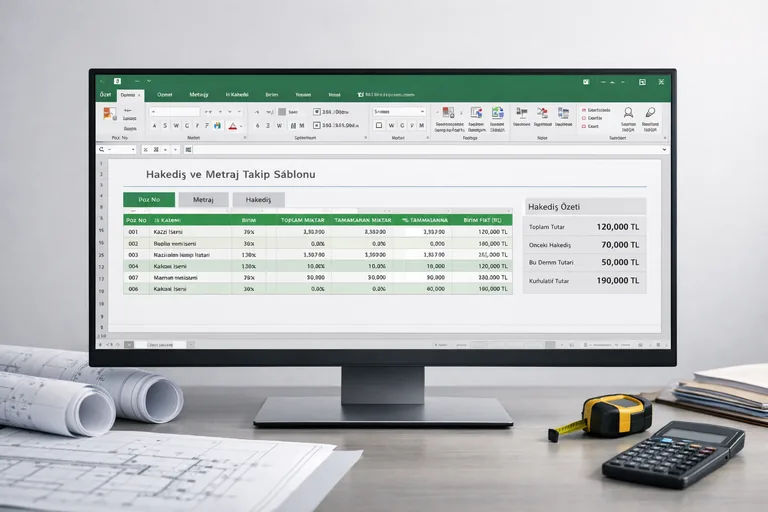
Türk müteahhitlik ofislerinde bir hakediş cetveli her zaman benzer sütunlardan oluşur: poz no, tanım, birim, sözleşme miktarı, kümülatif metraj, birim fiyat, tutar, durum. Hata risk noktaları da sabittir:
- Miktar sütununda negatif veya sıfır değer. Bir keson kazısı olmadan kazı miktarı eksiye düşmez; eksi varsa veri yanlış girilmiş demektir. Kural:
=$D2<=0. - Birim fiyat sütununda boşluk. Poz no yazılmış ama fiyat çekilmemiş, muhtemelen DÜŞEYARA hata vermiş. Kural:
=VE($A2<>"";$F2=""). - Tutar sütununda formül bozulması. Birim fiyat × miktar çarpımı silinip elle sayı yapıştırılmış. Kural:
=$G2<>$D2*$F2. - Poz no sütununda mükerrer kayıt. Aynı poz iki kere eklenmiş, müteahhit lehine iki kere ödeme istenmiş. Kural:
=EĞERSAY($A$2:$A$500;$A2)>1. - Kümülatif metraj sözleşme miktarını aşmış. Hakedişin en hassas riski; aşım fatura kesilemez tutarı işaretler. Kural:
=$E2>$D2.
Bu beş kuralın hepsi farklı renkte boyandığında cetvelin denetim haritası bir bakışta okunur. Sözleşme aşımı turuncu, mükerrer kayıt mor, hata sarı, boş hücre kırmızı; göz tek seferde sapanı yakalar. Hakediş ve kesin hesap akışını derinleştirmek isteyenler için hakediş kesin hesap eğitimi bu kural seti üzerinden gerçek müteahhitlik dosyalarıyla pratik yapma fırsatı sunar.
6. Muhasebe Mutabakatı ve Üretim Parça Takibinde Aynı Mantık
İnşaat dışındaki Türk şirketlerinde de hata kontrolü ihtiyacı aynı yapıdadır. Muhasebe servisinde ay sonu mutabakat dosyası açılır; banka ekstresinin satırları muhasebe yardımcı defter satırlarıyla karşılaştırılır. Eşleşmeyen satırlar #YOK döner; EYOKSA kuralı bu satırları kırmızıya boyar, müşavir yarın değil bugün hangi tutarın eksik düştüğünü görür.
Üretim sektöründe parça takip tablosu daha titizdir. Bir beyaz eşya üretici tesisinin malzeme listesinde her parça numarası tek kez geçmeli; tekrar bir hata sinyalidir. EĞERSAY tabanlı mükerrer kural bunu yakalar. Aynı tablonun stok sütununda kritik seviyenin altına düşen kalemler için =$F2<$G2 formülü (mevcut stok, kritik stoktan düşük) kırmızı veri çubuğu çizer; satın alma ekibi sabah dosyayı açtığında neyin sipariş edilmesi gerektiğini listeden değil dosyadan okur.
Savunma sanayi yan sanayinde ise mühendislik çizim kodları (DIN, ISO referansları) ile parça stok kodları eşleşmek zorundadır. Eşleşmediği satır EHATALIYSA ile işaretlenir, bir saat yerine on saniyede yakalanır.
7. İkon Setleri, Veri Çubukları ve Renk Skalası Ne Zaman İşe Yarar?
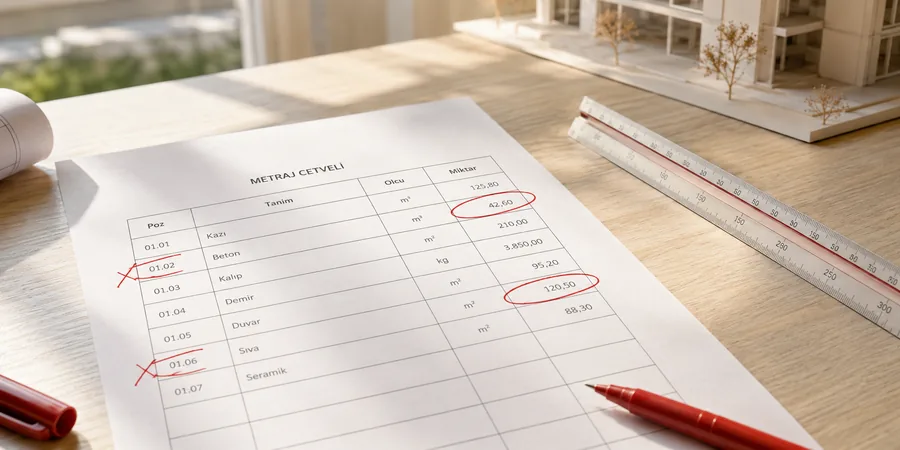
Formül tabanlı kural, hatayı KIRMIZI/YEŞİL gibi ikili bir sinyalle gösterir. Bazı durumlarda hata değil sapma izlenir — değer doğru ama beklentiden uzak. Bu noktada üç görsel araç devreye girer.
Veri çubukları bir sütundaki sayıların büyüklüğünü hücre içinde mini bar olarak çizer. Stok miktarı sütununda küçük çubuk az stok, büyük çubuk çok stok demektir; gözle taramak için ideal. Şerit yolu: Giriş → Koşullu Biçimlendirme → Veri Çubukları.
Renk skalası aralıkları gradyanla renklendirir. En düşük değer kırmızı, ortalama sarı, en yüksek yeşil. Hakediş cetvelinde aylık gerçekleşme oranları renk skalasıyla boyandığında en yavaş ve en hızlı pozlar bir bakışta görünür. Giriş → Koşullu Biçimlendirme → Renk Ölçekleri menüsünden seçilir.
İkon setleri hücre değerine göre simge çizer: yeşil tik, sarı ünlem, kırmızı çarpı veya yön okları. Üretim parça takip tablosunda stok durumu sütununa ikon set uygulandığında saha ekibi sayı okumadan kararı verir. Eşiklerin yüzde, sayı veya formül cinsinden tanımlanması gerekir; varsayılan üçte birlik bölünme çoğu zaman uygun değildir, elle ayarlanmalıdır.
Üç araç da güçlü ama tek başına hata yakalamaz; gözün dikkatini yönlendirir. Asıl hata mantığını yine formül tabanlı kural taşır.
8. Kural Kurulurken En Sık Yapılan Hatalar
Koşullu biçimlendirme tabloyu denetler ama kendisi de denetlenmelidir. Sahada en sık görülen kurulum hataları ve çözümleri:
| Hata | Sonucu | Çözümü |
|---|---|---|
| Aralık tablo nesnesi değil | Yeni eklenen satır renklenmez | CTRL+T ile aralığı tabloya çevir |
| Formülde $ işareti yanlış yerde | Tüm hücreler aynı yere bakar veya kural mantıksızlaşır | $D2 (sütun sabit, satır göreceli) kalıbını kullan |
| Birden fazla kural çakışıyor | Renk öncelikleri karışıyor, hata kaybolur | Kural Yöneticisi'nde sırayı ayarla, "diğer kuralları durdur" kullan |
| Aşırı kural sayısı | Dosya yavaşlar, tablo bir kalabalığa döner | 4-6 ciddi kural yeter; daha fazlası gürültü |
| Kuralın aralığı statik (F5:F500) | F501'e gelen veri kontrol dışı kalır | Yapılandırılmış başvuru kullan: Hakedis[Tutar] |
Özellikle son nokta önemlidir: tablo bir noel ağacına döndüğünde hiçbir hata göze çarpmaz. İki üç keskin kural, on tane gevşek kuraldan kıyaslanamaz biçimde iyidir. Excel'in bütününü bir veri katmanı gibi kullanmayı öğrenmek için kapsamlı bir Excel eğitimi formül, pivot, koşullu biçimlendirme ve veri doğrulamanın birlikte nasıl çalıştığını gösterir.
9. Hata Yakalamayı Bir Refleks Hâline Getirmek
Koşullu biçimlendirme hata bulan değil hatayı görünür kılan bir araçtır. Hatayı yine mühendis, muhasebeci, üretim sorumlusu çözer. Ama bir hakediş, metraj, mutabakat veya parça listesi dosyasında gözün otomatik olarak takılması gereken hücre kırmızıya boyanmışsa, o dosya iki saatin sonunda değil ilk açılışta sahibine soru sordurur. Mühendislik ve muhasebe dosyalarının değeri, ay sonunda bir kez doğru çıkmasında değil, her açıldığında kendi kendini söyletmesindedir.
Sıkça Sorulan Sorular
EHATALIYSA ile EĞERHATA arasındaki fark nedir?
İkisi farklı amaçlara hizmet eder. EĞERHATA bir formülün sonucunu değiştirir; hata oluşursa yerine yazdığın değeri (örneğin "Bulunamadı") döndürür. EHATALIYSA sadece DOĞRU veya YANLIŞ döner, formülün sonucuna dokunmaz. Koşullu biçimlendirmede kullanılan, satırı işaretleyen tek fonksiyon EHATALIYSA ve EYOKSA ailesidir.
Koşullu biçimlendirme kuralı gizli satırlarda da çalışır mı?
Kural mantıksal değerlendirme yapar; görünürlükten bağımsızdır. Gizlenmiş veya filtreyle saklanmış satırdaki bir hata da kural tarafından işaretlenir; satırı gösterdiğinde renk yerinde durur. Bu sayede filtreli bir tabloda hata gizleyerek toplam imzalamak imkânsızlaşır.
Aynı hücre için birden fazla kural çakışırsa hangisi kazanır?
Excel Kural Yöneticisi'ndeki sıraya bakar; üstte olan kural önce uygulanır. "Doğruysa diğer kuralları durdur" seçeneği işaretliyse alttakiler hiç değerlendirilmez. Hakedişte EYOKSA kuralı en üstte, EHATALIYSA altında olmalı; aksi hâlde EHATALIYSA tüm hataları kapsadığı için EYOKSA hiç tetiklenmez.
Büyük dosyalarda koşullu biçimlendirme yavaşlatır mı?
Beş bin satıra kadar fark hissedilmez. On binin üzerinde, özellikle formül tabanlı kural sayısı arttıkça yavaşlama başlar. Çözüm: aralığı tablo nesnesine (CTRL+T) çevirmek, kullanılmayan kuralları silmek, hesaplama modunu manuele almak ve gereksiz hazır kalıpları (üst N, alt N) kaldırmak. Veri tabanı boyutundaki tablolarda kural sayısı 4-6'yı geçmemeli.
Formül kuralında $ işareti neden kritik?
Formül kural penceresinde tek hücre için yazılır ama seçili aralık boyunca yeniden değerlendirilir. $D2 yazarsan sütun sabit kalır, satır kayar — istediğin davranış budur. $D$2 yazarsan tüm hücreler tek bir satıra bakar, kural mantıksızlaşır. Aralığa uygulamadan önce tek bir hücrede test edip sonra aralığa yaymak iyi bir alışkanlıktır.
Renk skalası mı veri çubuğu mu hangi durumda tercih edilir?
Renk skalası karşılaştırma için iyidir; aralığın tamamı içinde her hücrenin nereye düştüğünü gradyanla gösterir. Veri çubuğu büyüklük algısı için iyidir; sayıyı okumadan göz büyüklüğü kıyaslar. Stok seviyeleri için veri çubuğu, ay-ay gerçekleşme oranı için renk skalası daha okunaklıdır.
Koşullu biçimlendirme başka bilgisayara açıldığında kuralı korur mu?
Dosya .xlsx olarak kaydedildiyse kural dosyanın içinde gömülüdür ve başka bilgisayarda çalışır. .csv'ye çevirirsen biçim bilgisi tamamen kaybolur. PDF çıktısında renkler görünür ama kural tanımı çıkmaz. Ekipler arası paylaşımda .xlsx tutmak gerekir; e-postaya gönderirken sıkıştırma kuralı bozmaz.
Veri Doğrulama ile Koşullu Biçimlendirme arasındaki fark nedir?
Veri Doğrulama girişte engeller; yanlış değer hücreye yazılamaz. Koşullu Biçimlendirme yazılmış veya yapıştırılmış değeri sonradan işaretler. Hakediş ve metraj dosyalarında ikisi birlikte kullanılır: doğrulama ile birim fiyat sütununa metin yazılması engellenir, biçimlendirme ile dışarıdan yapıştırılan hatalı değer kırmızıya boyanır. Doğrulama önleyici, biçimlendirme tespit edicidir.