TWINMOTION İLE SAHNE OPTİMİZASYONU VE PERFORMANS ARTIRMAK
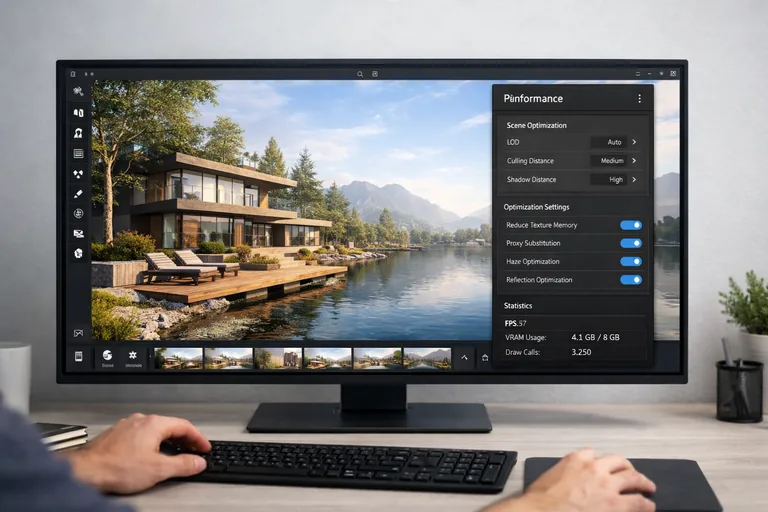
Twinmotion'da viewport FPS düşüşü ve donmalar çoğunlukla poligon yığınından değil, sahnenin kurulma biçiminden kaynaklanır. Bu sayfa gerçek zamanlı motoru akıcı tutmak için gereken optimizasyon kararlarını anlatıyor: FPS düştüğünde önce Statistics panelini okumak, Nanite ile LOD farkı, instance kullanımı, vegetation scatter yoğunluğu, gölge-yansıma-anti-aliasing maliyeti, Lumen ve ışık disiplini, viewport-export kalite ayrımı ve path tracer için sahne hazırlığı. Amaç, donanım değiştirmeden viewport'u 60 FPS üzerine çıkarmak ve path tracer çıktısını makul süreye indirmek.
1. FPS DÜŞTÜĞÜNDE İLK NEREYE BAKILMALI?
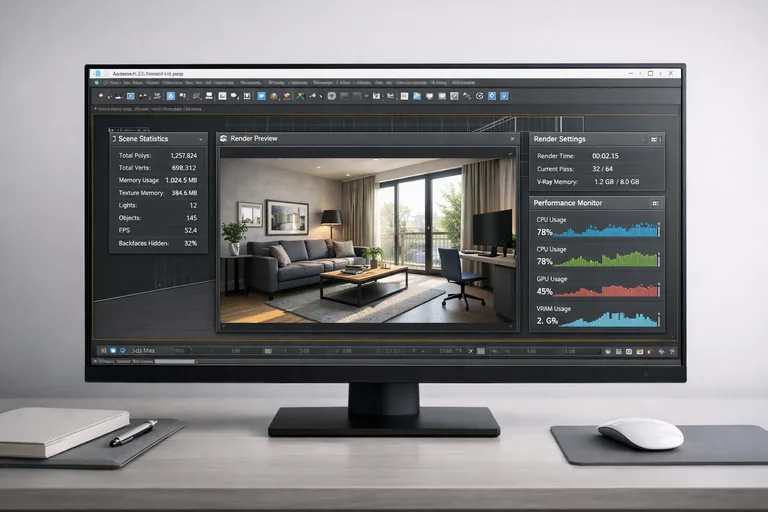
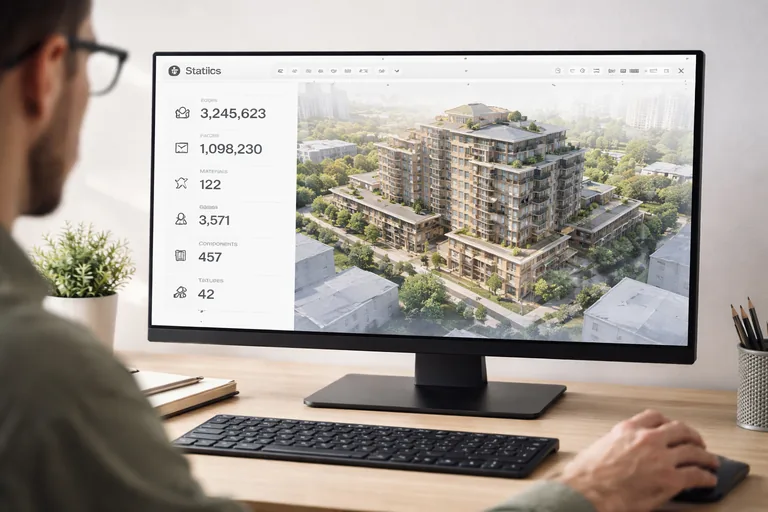
Sahne ağırlığı her zaman göze çarpmaz. Bir mobilya ailesi tek başına 1.2 milyon poligon taşıyabilir, sahnede 30 kopyası varsa hesap kendi başına biter. İlk teşhis aracı Statistics paneli. Window > Statistics ile aç; sahnedeki toplam üçgen sayısını, asset başına bellek tüketimini ve VRAM doluluk oranını gösterir. Motorun teknik altyapısını Epic Games'in resmi Twinmotion sayfasından da inceleyebilirsin.
Pratik eşikler şöyle hatırlanır:
- Viewport üçgen sayısı 20-30 milyon → konforlu
- 30-60 milyon → kabul edilebilir ama dikkat
- 60 milyonun üzeri → ayar zamanı
- VRAM doluluğu %85'i geçti → sahne çökecek, müdahale et
Türk ofislerinin yaygın senaryosu şu: 8 GB VRAM'li orta seviye bir kart, "yetiyor sandık" diye başlanmış sahne path tracer açıldığında driver hatası verir. Sahne işleyişini bu eşiklere göre kalibre etmek, donanım yükseltmekten çok daha hızlı çözüm sunar.
2. NANITE İLE LOD ARASINDAKİ FARK NEDİR?
İki teknoloji de poligonu kameradan uzaklığa göre azaltır ama farklı amaca hizmet eder. Karıştırınca yanlış kullanılır.
| Özellik | Nanite | LOD |
|---|---|---|
| Hangi obje | Çok yüksek poligonlu, çok sayıda instance | Tek veya az sayıda yüksek poligon obje |
| Tipik kullanım | Photogrammetry tarama, Megascans rock kit | Özel modellenmiş mimari detay |
| Çalışma şekli | Dinamik üçgen yeniden üretimi | Önceden hazırlanmış 3-4 kademe |
| Performans riski | Az sayıda instance varsa yavaşlatabilir | Yanlış kademe seçimi pop-in yaratır |
Pratik kural sade: bir öğeyi sahnede onlarca kez kullanıyorsan ve poligonu yüksekse Nanite aç. Tek bir özel mobilya parçası ise LOD yeterli. Her ikisini de objeye sağ tıkla Properties > Optimization sekmesinden açar veya kapatırsın. Twinmotion bir hata vermez ama yanlış seçim FPS'i sessizce düşürür.
3. INSTANCE KULLANIMI NEDEN SESSİZ KAZANÇTIR?
Sahnede 40 sandalye var. Ctrl+C / Ctrl+V ile çoğaltıldıysa Twinmotion her birini ayrı asset gibi muhafaza eder — bellek de poligon da 40 katına çıkar. Instance ile çoğaltıldığında ise tek bir orijinal kaynak referansla okunur; konum, rotasyon ve ölçek değişir, geometri tektir.
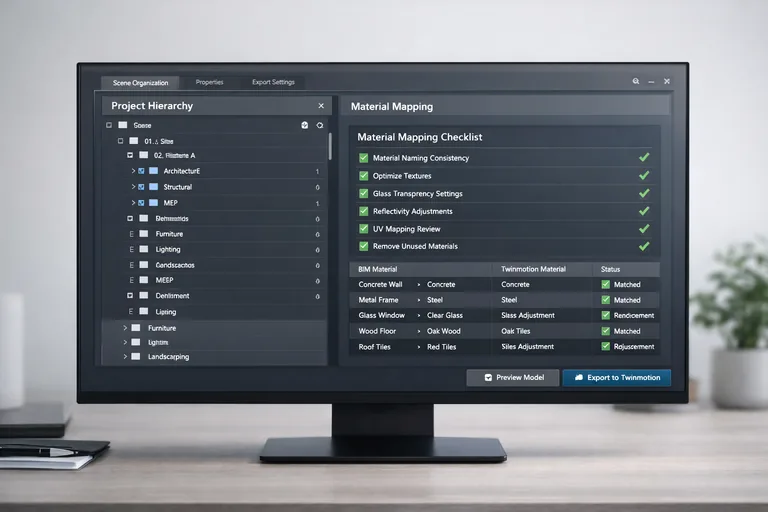
Doğru yöntem: orijinal objeyi seç, Alt tuşunu basılı tutarak sürükle. Twinmotion yeni öğeyi instance olarak oluşturur. Library'den eklenen mobilya zaten otomatik instance gelir; el ile import edilen FBX'ler için bu fark kritik. Eski Revit'ten gelen ailelerin Datasmith aktarımı çoğunlukla instance korur ama Revit'te family yerine in-place öğe varsa kopya olarak düşer.
Türk mimari ofislerinin sık yaptığı hata, Revit kütüphanesini görsel kalite için "patlatıp" mesh'e çevirmek. Görüntü değişmez ama Twinmotion için 50 örnek 50 ayrı objedir. Aktarım öncesi family yapısını bozmamak, sahneyi bedava optimize eder.
4. VEGETATION SCATTER YOĞUNLUĞU
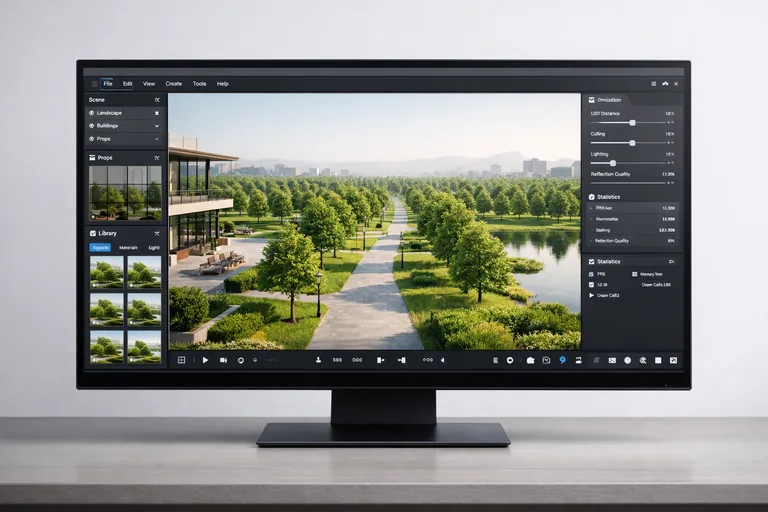
Peyzaj sahnesini boğan tek sebep çoğunlukla bitki yoğunluğudur. Twinmotion'ın Vegetation Paint aracı kolayca yüz binlerce yaprak üretir; yapraklar gözle görülmese bile GPU her birini hesaplar.
Üç adımla kalibre edilir:
- Density slider'ı düşür — varsayılan değer çoğu sahne için fazla. Açık alan parkı için 30-40, sık orman için 60-70 yeterli.
- Kamera kadrajından uzak alanları Eraser ile sil. Görmediğin ağacı GPU çizmesin.
- Otomatik orman üretimi yerine üç kademeli dikim yap: yakın planda detaylı ağaç, orta planda standart, arka planda low-poly silüet.
İstanbul'da peyzaj ağırlıklı bir kampüs projesi yapan bir mimari ofis, sahnede 12 bin ağaç barındırıyordu. Yoğunluk 80'den 45'e indirildiğinde görsel fark gözle ayırt edilemedi ama FPS 18'den 51'e çıktı. Aritmetik basit: göz dolduran şey ağaç sayısı değil, doğru yerleştirilmiş ağaç.
5. GÖLGE, YANSIMA VE ANTİ-ALİASİNG MALİYETİ
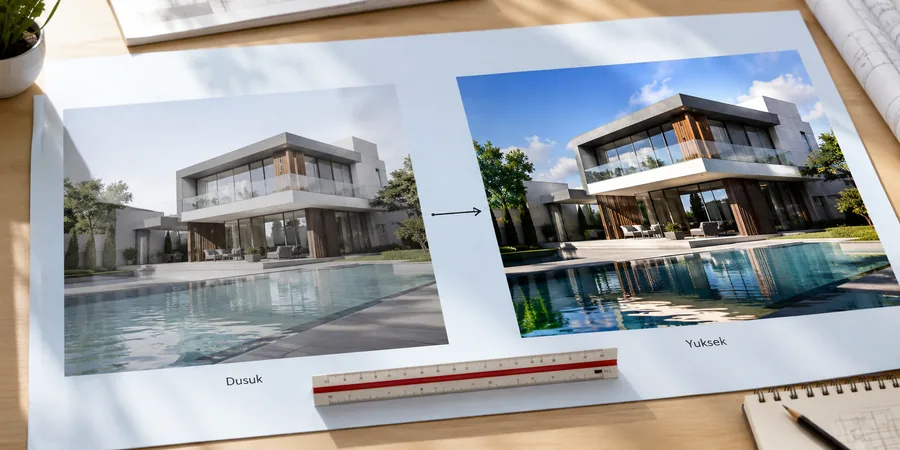
Üç ayar GPU'nun büyük kısmını yer: gölge kalitesi, yansıma yöntemi, anti-aliasing modu. Sahnede her birinin doğru kademesi vardır.
Gölge: Settings > Quality > Shadows. Tasarım aşamasında Medium yeterli, viewport'u rahatlatır. Final görselde yalnızca kritik objelerde (cephe çıkmaları, balkon, kolon) High'a alınır. Tüm sahneye Ultra vermek sadece path tracer çıktısında anlamlıdır.
Yansıma: Cam ve parlak yüzeyde Twinmotion ekran-uzayı (screen space) yansıma kullanır. Plus reflection probe ile sahnede ekstra ışıklı yansıma noktası tanımlanır. Her probe pahalıdır; 5-6 adetle sınırla. Cam yoğun bir AVM iç mekanı için probe sayısı sahnede en çok 8 olmalı; üzerinde çıkış belirgin yavaşlatır.
Anti-aliasing: TAA (temporal) varsayılan ve dengeli sonuç verir. FXAA hızlı ama yumuşak görünür, çizgisel detayı bozar. MSAA en kaliteli ama maliyetli; path tracer çıktısında kullan, real-time viewport için TAA daha pratik.
6. LUMEN VE IŞIK SAYISI DİSİPLİNİ
Mimari sahnede her ampul ayrı bir spot light gibi modellenince viewport boğulur. Twinmotion'ın Lumen global illumination motoru, ortam ışığını fiziksel olarak hesaplar — bir restoran iç mekanında ortam aydınlığını Lumen taşır, üzerine sadece 4-5 aksan ışığı eklenir.
Pratik disiplin: bir iç mekanda 30 spot light varsa, muhtemelen 20'si gereksiz. Tek bir alan ışığı (area light) tavan armatürü gruplarını temsil edebilir; bireysel ampuller yerine. Path tracer çıktısında bu fark dakikalara yansır — 5 dakikalık bir kare, ışık sayısı düşürüldüğünde 2 dakikaya iner.
Yapay ışık seçiminde IES dosyası fizik olarak doğru sonuç verir ama her IES ışığı reflection ve shadow için ek hesap yükü taşır. Tüm sahnedeki ışıklarda değil, kameraya bakan kritik aydınlatmalarda kullan.
7. VIEWPORT KALİTESİ İLE EXPORT KALİTESİ AYNI MIDIR?
Yaygın yanlış: tasarım aşamasında viewport kalitesini Cinematic'e almak. Twinmotion'da Settings > Quality altında dört kademe bulunur: Low, Medium, High, Cinematic. Çalışma sırasında Medium tutmak FPS'i iki katına çıkarır; export anında otomatik olarak final kaliteye geçilir.
Viewport çözünürlüğü de azaltılabilir. View > Viewport Resolution ile yarım çözünürlük modu açılırsa GPU yükü %40-50 azalır. Sahneyi gezerken görsel netlik biraz düşer ama kompozisyon kararları için yeterli kalır. Export sırasında değer tam çözünürlüğe döner; nihai çıktıda fark olmaz.
Texture çözünürlüğü konusunda da disiplin gerekir. 8K dokular fotorealistik yakın çekim için anlamlı ama duvar kaplaması için 2K-4K yeterli. Sahnede 100 obje varsa ve hepsi 8K texture taşıyorsa VRAM yarım saatte dolar. Library'den gelen materyaller otomatik kalibrelidir; kendi yüklediğin texture'larda kontrol et.
8. PATH TRACER İÇİN SAHNE NASIL OPTİMİZE EDİLİR?
Path tracer modunda her kare gerçek ışık ışınlarını izler — gölge, yansıma ve dolaylı ışık fiziksel olarak hesaplanır. Sahne optimize değilse 1 dakikalık kare 15 dakikaya çıkabilir. Doğru kurulu sahne, aynı kareyi 3-4 dakikada bitirir.
Path tracer çıktısı için sample sayısı belirleyici. 256-512 bandı çoğu sahne için kabul edilebilir. Cam-metal yoğun iç mekanda 1024'e çıkmak yansıma gürültüsünü temizler; üstü genelde gereksizdir. Cinematic modda Lumen yerine path tracer kullanılır, ikisi aynı anda aktif edilmez.
Render kuyruğunu gece çalıştırmak Türk ofislerinin standart yaklaşımı — makineler boştayken 8-10 saatlik render kuyruğa alınır, sabah klasör dolu hazır olur. Bu disiplin için sahne stabilitesi şart; ortada bellek sızıntısı varsa makine sabaha kadar dayanmaz. Yazılımın temel akışını sistemli öğrenmek için Twinmotion eğitimi başlangıçtan ileri optimizasyona kadar pratik bir yol haritası sunar.
9. OPTİMİZASYON KONTROL LİSTESİ
Sahne açılışında ve önemli ekleme sonrasında bu kontrol döngüsü FPS düşüşünü erken yakalar:
| Kontrol | Eşik / Hedef | Hızlı çözüm |
|---|---|---|
| Statistics paneli üçgen sayısı | 60 milyon altı | Yoğun obje LOD veya Nanite'a al |
| VRAM doluluk oranı | %85 altı | Texture 8K → 4K düşür |
| Sahnedeki ışık sayısı | 30 altı | Lumen + 4-5 aksan ışığa indir |
| Reflection probe sayısı | 8 altı | Cam yoğun mekanda dağılımı kontrol et |
| Vegetation density | 40-60 bandı | Eraser ile kadraj dışı sil |
| Viewport kalitesi | Çalışırken Medium | Export öncesi High'a al |
Sahne optimize olduğunda Twinmotion'ın asıl gücü ortaya çıkar: müşteri masada otururken malzeme alternatifini, gün ışığı saatini, peyzaj yoğunluğunu canlı denersin. Karar render sonrası değil, müşteri ile aynı ekrana bakarken alınır. Bu döngü ne kadar akıcıysa, mimari ofisin proje üretim hızı o kadar artar — donanım değişmez, disiplin değişir.
Sıkça Sorulan Sorular
Twinmotion sahnesinde FPS düşüşünü en hızlı nasıl teşhis ederim?
İlk durak Statistics paneli (<code>Window > Statistics</code>). Toplam üçgen sayısı, asset başına bellek ve VRAM doluluk oranını gösterir. Üçgen 60 milyonu, VRAM %85'i geçtiyse müdahale şart. Bu üç değeri okumak nereyi düzelteceğini doğrudan söyler — el yordamıyla arama yapma.
Nanite mi LOD mu kullanmalıyım?
Soruyu objeden başlat. Sahnede onlarca kopyası olan yüksek poligonlu öğe (photogrammetry kayası, Megascans varlığı) için Nanite. Tek veya az sayıda kullanılan özel modellenmiş mimari detay için LOD. Az instance'lı objeye Nanite açmak performansı sessizce düşürür; karıştırma.
Sahnedeki ağaçları azaltmadan FPS nasıl artırılır?
Vegetation Paint aracında density düşürmeden önce Eraser ile kadraj dışını sil. Görünmeyen ağaç GPU'ya yük olur. İkinci adım üç kademeli dağılım: yakın planda detaylı, orta planda standart, arka planda low-poly silüet ağaç kullan. Görsel fark ayırt edilmez, FPS belirgin artar.
Ctrl+C kopyalama ile Alt+sürükleme arasındaki fark sahnede ne kadar bellek değiştirir?
Ciddi fark var. Ctrl+C ile çoğaltılan obje ayrı asset gibi muhafaza edilir; bellek ve poligon çarpan kadar artar. Alt+sürükleme veya library'den ekleme instance oluşturur — geometri tek, sadece konum/rotasyon yeni. 40 sandalyeli bir restoran sahnesinde fark katlanır.
Reflection probe sayısı sahnede kaç olmalı?
Pratik sınır 5-8. Her probe ek hesap yükü taşır, cam yoğun mekanlarda da bu sınırı zorlamamak en doğrusu. Probe yerleşimi sayıdan önemli — kameranın yansımayı yakaladığı kritik noktalara koy, sahneye serpme. Yüksek sayı, performansı yavaşlatır ama görsel kalite katkısı sınırlı kalır.
Viewport kalitesi ile export kalitesi neden ayrı?
Çalışırken Twinmotion'ı Cinematic modda tutmak GPU'yu boşuna yorar. Tasarım aşamasında Medium yeterli — FPS iki katına çıkar, kompozisyon kararı netliği bozulmaz. Export anında yazılım otomatik final kaliteye geçer, çıktı kalitesi etkilenmez. Bu ayrım disiplin meselesi, sahnede her gün uygulanmalı.
Path tracer çıktısı için sample sayısını ne kadar tutmalı?
Çoğu mimari sahne için 256-512 bandı yeterli görüntü kalitesi verir. Cam-metal yoğun iç mekanda 1024'e çıkmak yansıma gürültüsünü temizler. Üzeri genelde getirisi azalan yatırım: render süresi katlanır, görsel fark belirgin değildir. Sample, ışık sayısı azaldığında daha verimli çalışır.
8 GB VRAM'li orta seviye kart Twinmotion için yeterli mi?
Orta ölçekli sahne ve real-time çalışma için yeterli. Ancak path tracer açıldığında, sahnede 8K dokular ve 50+ ışık varsa VRAM hızla dolar, driver hatası gelir. Çözüm donanım yükseltmek değil önce sahneyi kalibre etmek: texture'ı 4K'ya çek, ışık sayısını sadeleştir, instance kullanımını kontrol et.