ENSCAPE İLE REALTİME RENDER KALİTE AYARLARI YÖNETMEK
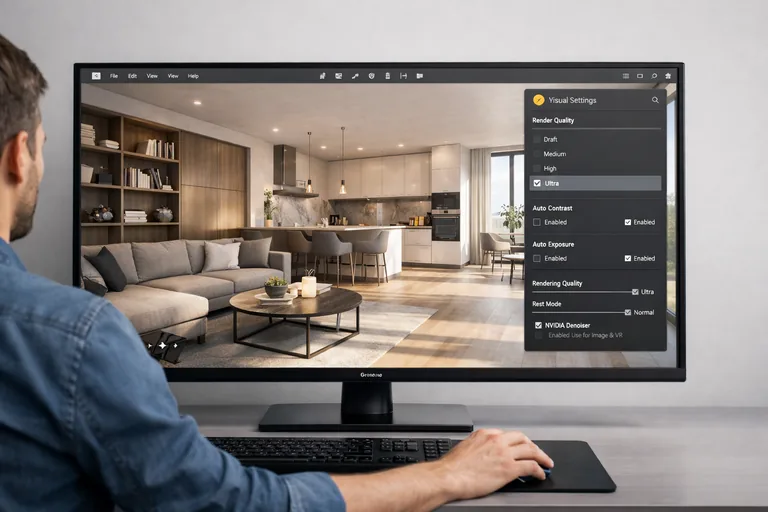
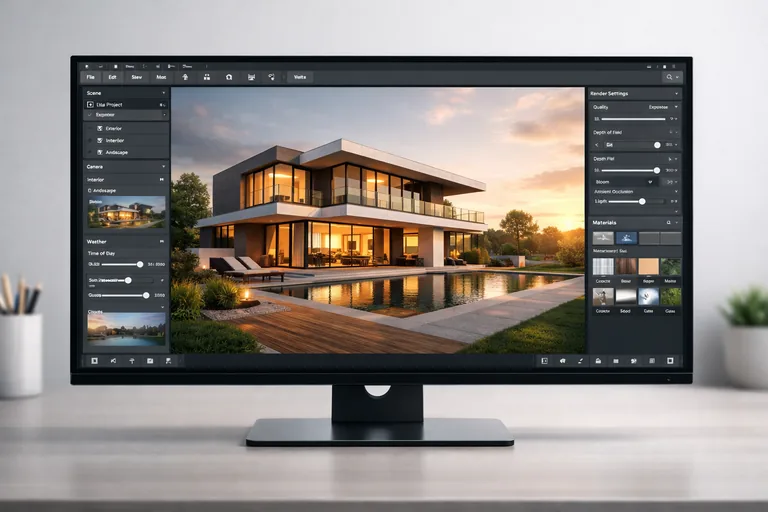
Enscape'te realtime render kalitesini yönetmek; canlı sunumdaki akıcılığı, son karedeki fotorealizmi ve video çıktısındaki süreyi dengeleyen preset ve ayar setlerini doğru seçmektir. Bu sayfada Draft'tan Ultra'ya dört preset arasındaki farkı, ışın izleme ve gölge davranışını, atmosfer paneliyle günün saatini, DLSS ile GPU bütçesini, post-effect katmanını, malzeme gerçekçiliğini, sahne yükünü hafifletmeyi, video/panorama/VR çıktı seçimlerini ve canlı sunum hazırlığını bulacaksınız.
1. DÖRT PRESET ARASINDAKİ TEKNİK FARK NEDİR?
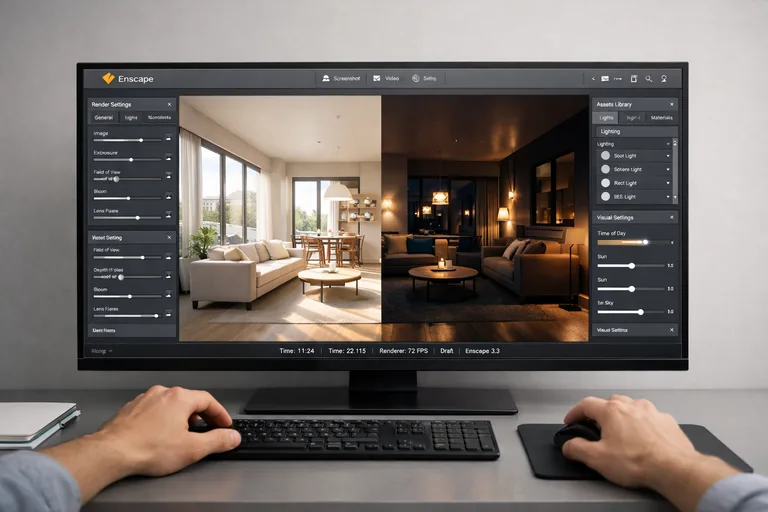
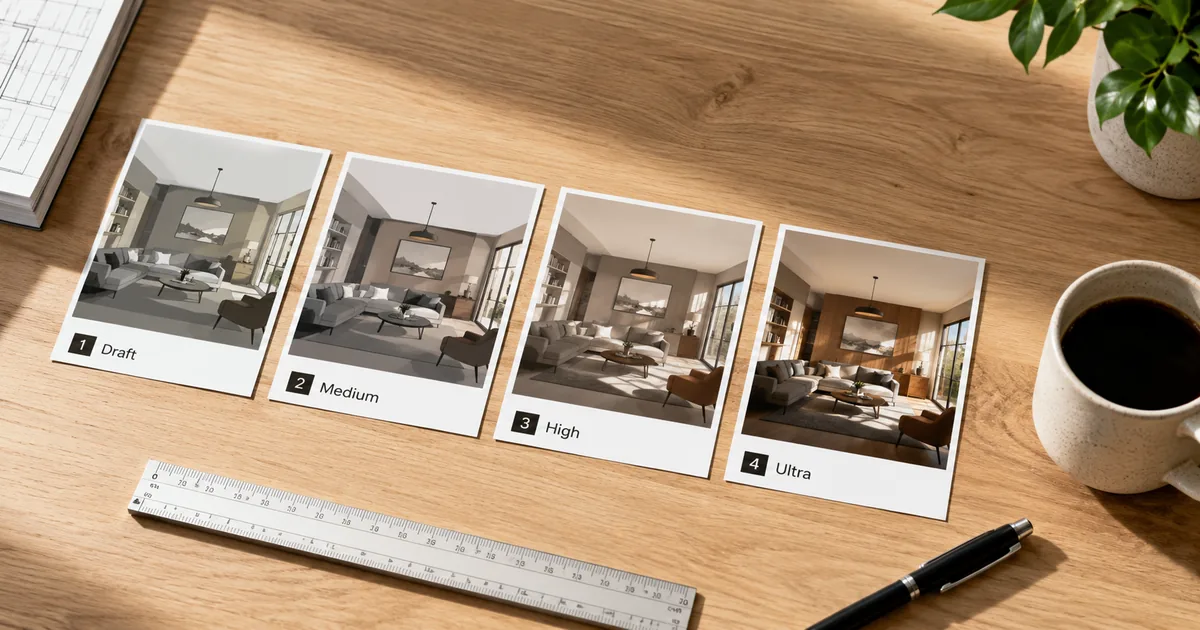
Visual Settings > Main sekmesinde dört kalite kademesi vardır ve bu kademeler arasındaki fark cilalı bir görsel inceltme değil; ışığın sahnede nasıl davrandığının kökten değişimidir. Ayarların ayrıntısına inmek isteyenler için Chaos'un kendi teknik dokümantasyonu iyi bir başvuru sunar.
Draft modunda sahneyi sadece doğrudan ışık aydınlatır. Güneşten gelen ışın bir yüzeye çarpar, oradan göze döner. İkincil aydınlatma yoktur; köşeler düz görünür, beyaz duvarlar plastik gibidir. Hızı tek odak: model üzerinde gezinirken navigasyon akıcı kalır.
Medium modunda Enscape path tracing hesabını devreye alır. Işık bir yüzeye çarpar, oradan renk ve şiddet bilgisi taşıyarak ikinci bir yüzeyi aydınlatır. Yansımalar artık kaba bir tahmin değil, gerçek geometriyi gösterir. Karşılığında GPU işi belirgin artar.
High modunda aydınlatma daha hassas hesaplanır, daha az obje yansımalarda gizlenir, renkli cam yansımayı ve dolaylı ışığı boyar, sis hesaba dahil olur. Pratikte canlı navigasyonda en sık tercih edilen denge bu kademedir.
Ultra modunda ışın bir yerine iki sıçrama yapar. İç mekanda halı, perde, ahşap arasında ışığın gezinmesi daha doğal görünür. High ile arasındaki fark sahneye baktığınız ilk an çarpıcı değildir; ama mermer tezgah üzerindeki yansıyan tablonun konturu, dolapların altında oluşan yumuşak gölge gibi detaylarda kendini gösterir.
Saha akışı şudur:
- Modelleme ve revizyon aşaması — Draft veya Medium, akıcı gezinti
- Müşteriyle canlı sunum — Medium veya High, 30+ FPS hedefli
- Portfolyoya tek kare — Ultra, süre umursanmaz
- Video render — High preview ile path çiz, son render Ultra
2. IŞIN İZLEME VE GÖLGE DAVRANIŞI NASIL KONTROL EDİLİR?
Enscape, NVIDIA OptiX framework üzerine kuruludur ve RTX serisi kartlarda donanımsal ışın izlemeyi tam kullanır. AMD ve eski NVIDIA kartlarında ışın izleme yazılım yoluyla taklit edilir; sonuç görüntü olarak yakındır ama FPS belirgin düşer. Mimari stüdyolar için RTX işaretinin Enscape üzerinde maddi karşılığı tam buradadır.
Birkaç toggle ayrı çalışır:
- Ray Traced Sun Shadows — Güneş gölgesi gerçek ışın izleme ile hesaplanır. Açıkken ağaç yaprağı, kafes desenli korkuluk gibi karmaşık siluetler doğru gölge verir. Kapalıyken shadow map kullanılır, performans yüksek ama detay kaybı olur
- Screen Space Reflections — Ekranda görünmeyen objelerin yansımasını hesaplamaz; cam yüzey arkasındaki masaya bakınca masa yansımada olmayabilir. Performans katkısı yüksek
- Ambient Occlusion — Köşelerde, mobilya altında oluşan soft gölge. Kapalı sahne soluk görünür; açık şiddeti %50-70 bandı doğal
Karmaşık iç mekan render projesinde test akışı şu: önce tüm toggle'lar Ultra'da açık olarak FPS gözlemlenir. Akıcı ise olduğu gibi kalır, takılma varsa önce Screen Space Reflections, sonra Ray Traced Sun Shadows kapatılır. Genelde bu iki adım yeterli olur.
3. ATMOSFER PANELİ VE GÜNÜN SAATİ
Visual Settings > Atmosphere sekmesi sahnenin ışık karakterini belirler. Burada hareket eden tek bir slider — Time of Day — sahnedeki güneşin yüksekliğini ve renk sıcaklığını değiştirir. 12:00'da güneş tepede, beyaz ışık, sert gölge; 18:30'da güneş alçak, sıcak kehribar, uzun gölge.
Doğal hisse yaklaşan birkaç pratik değer:
- Sun Brightness — Dış mekan için %100, iç mekanda pencereden gelen ışığın yanmasını engellemek için %60-80
- Artificial Light Brightness — Gündüz iç mekan için %100-125, gece sahnesinde %75-100. Dış aydınlık azaldıkça yapay ışığın algılanan şiddeti artar
- Ambient Brightness — Gölge bölgelerini kaldıran genel ışık. %20-40 bandı kontrastı kaybetmeden mat alanları açar
Auto Exposure tartışmalı bir özelliktir. Sahne içinde dolaşırken otomatik parlaklık ayarı yapar; ışıklı pencereye yaklaştığınızda sahne karartılır, karanlık köşeye girince aydınlatılır. Müşteri canlı sunumunda doğal hisseder. Ama farklı kameralardan tek tek kare çıkarken karelerin parlaklığı tutarsız olur. Sabit portfolyo serisi çekiyorsanız Auto Exposure'ı kapatıp manuel Exposure Brightness ile sabitlemek gerekir.
Türk mimarinin sıkça gözden kaçırdığı bir nokta: coğrafi konum ve gerçek tarih. Atmosphere panelinde Location ve Date alanları girilince Enscape ay-yıl bazında doğru güneş açısını hesaplar. İstanbul için 21 Aralık öğlen güneşi 25 dereceden, 21 Haziran öğlen güneşi 70 dereceden gelir; manzaralı dairenin sabah ışığı projeyi anlatmanın yarısıdır.
4. DLSS VE GPU BÜTÇESİ NEDEN ÖNEMLİ?
NVIDIA DLSS (Deep Learning Super Sampling), Enscape'in son sürümlerinde aktif çalışır. AI tabanlı bu özellik sahneyi daha düşük çözünürlükte render edip yapay zeka modeliyle yüksek çözünürlüğe çıkarır. Görsel kaybı çoğunlukla göze çarpmaz, FPS yarı yarıya artabilir. RTX kartlarda Settings > Output sekmesinde DLSS toggle'ı vardır; mimari stüdyolar için bu özellik anlamlı bir hız hediyesidir.
VRAM kritik bir sınırdır. 4 GB Enscape'in resmi minimumu, 8 GB pratik alt sınır, 12+ GB karmaşık sahneler için rahat hedeftir. VRAM yetmediğinde sistem belleğine swap başlar ve FPS uçurumdan düşer.
Türk mimari stüdyoları için tipik donanım kararı:
- Tek kullanıcı, küçük-orta proje — RTX 3060 12 GB veya RTX 4060 Ti 16 GB, 32 GB RAM. Konut, küçük ofis, iç mekan render için yeterli
- Stüdyo, çoklu disiplin — RTX 4070 Super 12 GB veya RTX 4080 16 GB, 64 GB RAM. Konut sitesi, otel, hastane gibi orta-büyük projelerde rahat
- VR sunumu, dev proje — RTX 4090 24 GB, 64-128 GB RAM. Toplu konut, AVM, kentsel masterplan ve VR gözlüklü müşteri turu için
İstanbul ve Ankara'da orta ölçekli mimari ofislerin tipik tercihi şu an RTX 4070-4080 bandı. 100-150 bin TL bandındaki bu yatırım, render farm üyeliği veya bulut render abonelikleriyle karşılaştırıldığında iki yılda kendini amorti eder. Donanımdan önce yazılımı öğrenmek isteyenler için Enscape eğitimi programı tüm bu ayarları proje üzerinden işler.
5. POST-EFFECT KATMANI VE FOTOĞRAFİK DOKUNUŞ
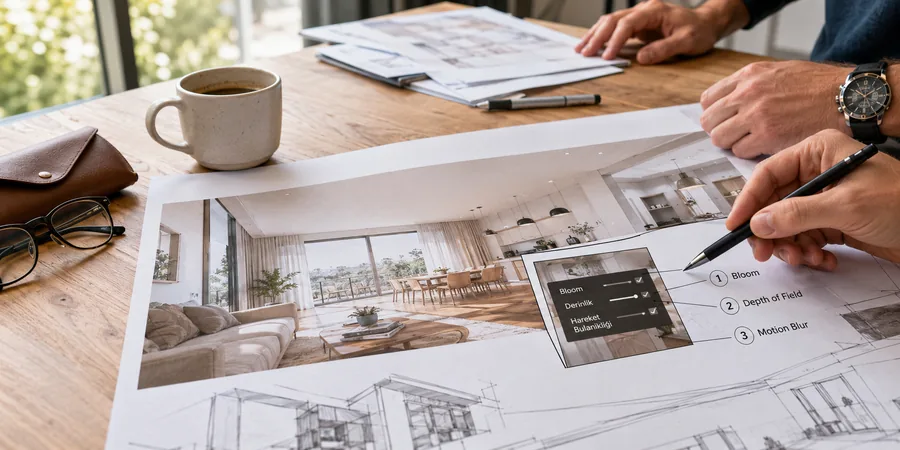
Visual Settings > Image sekmesi fotoğraf kontrolüne benzer ayarlar barındırır. Bunlar render motorunu yormaz, çoğu post-processing katmanıdır ama doğru kullanıldıklarında render fotoğrafa, yanlış kullanıldıklarında karikatüre döner.
- Depth of Field — Lens odaklama efekti. Yakın çekim mobilya/detay render'da inanılmaz etki, geniş açı bina render'da küçük maket hissi yaratır. Mimari dış cephe sunumunda kullanma
- Motion Blur — Video render'da kamera hızlı hareket ettiğinde bulanıklık. Sinematik etki, ama navigasyonda kullanıcıyı yorar. Sadece video çıktısında düşük şiddet
- Bloom — Parlak alanların etrafında glow. %20'nin altında doğal, üstü yapay. Gece sahnesinde LED şerit, sokak lambası gibi parlak nokta varsa belirginleştirir
- Vignette — Köşelerin koyulaşması. Hafif %15-25 fotografik his, fazlası tüneller
- Chromatic Aberration — Lens renk kayması. %5-15 bandı gerçekçi, üstü VHS estetiği
- Lens Flare — Güneşe doğrudan bakan kamerada parlama. Açık gökyüzü dış cephe render'da etkili
Pratik bir alışkanlık: müşteri sunumundaki canlı navigasyonda Depth of Field ve Motion Blur kapalı, sahnede dolaşmak akıcı kalır. Sunumdan sonra "portfolyoya bu sahneden 6 kare istiyorum" denildiğinde aynı view'lara dönüp Depth of Field açılır, odak noktası seçilir, render alınır.
6. MALZEME GERÇEKÇİLİĞİNİN ÜÇ KÖŞESİ
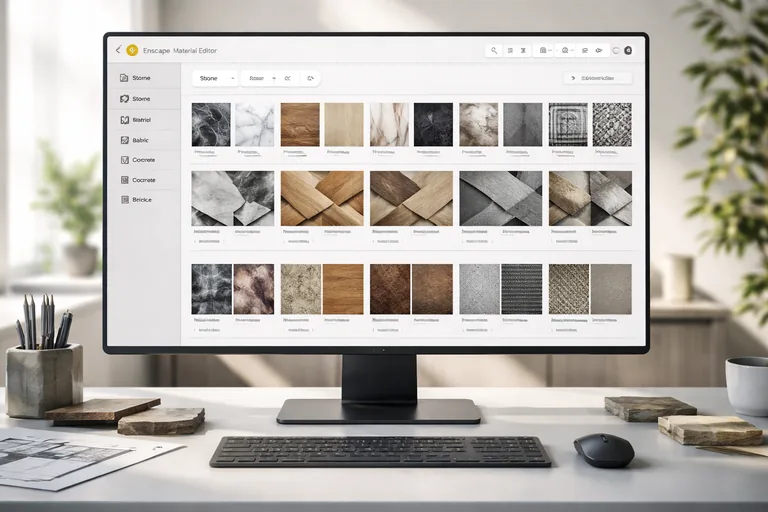
Render kalitesi sadece preset slider'ında değil, malzeme tanımının doğruluğundadır. Enscape Material Editor PBR (physically based rendering) standardında çalışır ve üç parametre malzeme algısının %80'ini belirler.
Roughness yüzeyin pürüzlülüğüdür. 0'a yakın değer aynaya, 1'e yakın değer mat kumaşa benzer. Cilalı parke için 0.2-0.3, beton için 0.7-0.8, mat duvar boyası için 0.85-0.95, paslanmaz çelik için 0.1-0.2. Türk konutlarında sık kullanılan rustik ahşap parke için 0.5-0.6 doğru bant.
Bump intensity yüzeyin küçük yükselti-çukurlarını taklit eder. Normal map texture ile birlikte çalışır. 0.5-1.5 bandı doğal, üstü çizgi film hissi verir. Granit tezgah, fugali fayans, dokulu duvar kağıdı için bump şart.
Self-illumination kendi başına ışık yayan yüzeyler için. LED şerit, ekran yüzeyi, tabela, dolap içi spot. Değer arttıkça yüzey sahneye ışık katar; gece iç mekan render'da mutfak tezgah altı LED'ler için %150-300 değeri doğru görünüm verir.
Enscape Material Library 3000+ hazır malzeme barındırır. Bir nesneye sürükle-bırak ile uygulanır, tüm map'ler doğru ölçekte gelir. Custom malzeme yaparken texture'ın gerçek dünya ölçeğine uygun scale değeri kritik. 50 cm'lik parke tahtası render'da 5 cm görünmemelidir.
7. SAHNE YÜKÜ NASIL HAFİFLETİLİR?
Sahne ağırlaşıp FPS 15'in altına düştüğünde preset düşürmek tek çözüm değildir. Modeli temizleyerek aynı kalitede ama yarı yüke inilebilir.
- Görünmeyen layer/workset kapatma — Modelleme yazılımında gizlenmiş ama silinmemiş objeler render motorunu yine de yorabilir. Proje yapı bilgisi açısından kalmaları gerekirse ayrı dosyaya alıp link verin
- Proxy obje kullanımı — 200 bin poligonlu Asset Library ağacı, sahnenin uzağındaysa proxy temsile çevrilir. Görsel kayıp uzaktan algılanmaz, GPU yükü çarpıcı düşer
- Texture çözünürlüğü — Tüm dokular 4K yüklü değil. Yakından görünmeyecek yüzeyler için 2048×2048 üst sınır, uzak yüzeyler için 1024×1024 yeterli. Bellek yarı yarıya rahatlar
- Kırpılmamış vejetasyon — Bahçede 80 ağaç var, sahnede 12'si görünüyor. Sınırı keskin çizin, kalan 68'i kaldırın
- Texture clear unused — Modelleme yazılımının "Purge unused" / "Clear unused resources" komutu, projede kullanılmayan kalıntıları temizler. SketchUp'ta Window > Model Info > Statistics > Purge Unused
Visual Settings > Capture sekmesindeki "Memory Usage" göstergesi sahnenin VRAM yükünü canlı gösterir. %90 üstü tehlikeli bölge; %95 geçince swap başlar, FPS uçar. Bu çizgi geçilmeden müdahale, render alırken donmadan daha akıllı.
8. VİDEO, PANORAMA VE VR ÇIKTI SEÇİMLERİ
Enscape üç çıktı formatı sunar ve her birinin ayar mantığı farklıdır.
Still Image tek karedir. PNG veya JPG, HD'den 8K'ya kadar çözünürlük. Render alma ekranında çözünürlük (1920×1080, 3840×2160, 7680×4320), preset (genelde Ultra) ve dosya formatı seçilir. RTX 4070'de 4K Ultra bir kare 30-90 saniye arası sürer. Posterler ve müşteri sunum klasörü için.
Video kamera yolunu Path Editor'da keyframe ekleyerek çizdiğiniz animasyondur. Her keyframe için kamera konumu, açı, lens odak değeri, geçiş hızı (linear, smooth) ve süre ayrı belirlenir. 30 saniyelik bir gezinti için 5-8 keyframe yeterli; çok yoğun keyframe sarsıntılı sonuç yaratır. FPS olarak 30 standart, sinematik etki için 24 tercih edilir. RTX 3070 sınıfı GPU'da 30 saniyelik HD High preset video 15-25 dakika, 4K Ultra video 60-90 dakika sürer.
Panorama mono veya stereo 360° görüntüdür. Web bazlı paylaşım veya VR gözlüğüyle izleme için. Bir web linki üretir, müşteriye telefon mesajıyla gönderilir, müşteri telefonunu yatay tutup ekranda etrafa bakar veya basit kartonlu VR aparatıyla daha tam dalış yaşar. Anahtar teslim öncesi müşteriyle yapılan toplantıda bu panorama linki yaygın bir alışkanlık.
Gerçek zamanlı VR için HTC Vive, Valve Index veya Meta Quest (Link kablosuyla PC bağlı) gerekir. Enscape'in VR Mode'unda müşteri modelin içinde gerçekten yürür; salondan mutfağa geçer, balkona çıkar. Bu deneyim toplu konut sunumlarında satış kararını hızlandırır ama RTX 4070 ve üstü kart gerektirir.
9. CANLI SUNUMA NASIL HAZIRLANILIR?
Müşteri canlı sunumunda her şey iyi görünmüyorsa sorun çoğunlukla preset değil. Sunumdan önce 30 dakikalık bir hazırlık akışı tipik krizleri önler:
- Modeli aç, Enscape penceresini başlat, ilk yüklemenin tamamlanmasını bekle (bu süre asset library ve texture'ları VRAM'e alır)
- Vereceğin tüm view'lara sırayla git — her view ilk gidişinde 3-5 saniye yüklenir, sonraki gidişlerde anında açılır
- Sun slider'ını uçtan uca sür, atmosfere alış
- Müşterinin sorabileceği "buradan baksak ne olur" alternatif view'larına manuel git
- Auto Exposure açık ise sunum sırasında dengeli kalsın; istisnai durumlarda kapalı kalmalı
- Live Update açık olsun ki müşteri "şu duvarı kaydır" dediğinde sonuç anında görünsün
Bu hazırlık 25-30 dakika sürer ama sunum sırasında 3-4 saniyelik yüklemelerin önüne geçer; müşteri akışsızlık hissetmez.
Render kalitesi tek bir slider'da gizli değildir. Preset seçimi, ışın izleme toggle'ları, atmosfer parametreleri, DLSS, malzeme PBR değerleri, sahne hafifletme ve post-effect katmanı birlikte çalışır. İyi mimari render bir hardware övünmesi değil; doğru ayarı doğru zamanda yapan tasarımcının imzasıdır. Sahne size aitse, kalite kararı da size ait olur.
Sıkça Sorulan Sorular
Draft ve Ultra preset arasındaki gerçek fark nedir?
Draft sahneyi sadece doğrudan ışıkla aydınlatır; köşeler düz görünür. Medium tek ışın sıçraması, High daha hassas hesap, Ultra iki ışın sıçraması ekler. Pratik fark: Ultra'da mermer üzerindeki yansımanın konturu, mobilya altındaki yumuşak gölge daha doğal görünür. Tasarım fazında Draft, son sunum karesinde Ultra anlamlıdır.
Enscape için minimum GPU nedir?
Resmi minimum 4 GB VRAM'li ışın izleme destekli kart. Pratik alt sınır 8 GB, rahat çalışma için 12 GB+. NVIDIA RTX 3060 12 GB başlangıç seviyesinde dengeli tercih; karmaşık projeler ve VR için RTX 4070 Super veya üstü gerekir. AMD kartlarda ışın izleme yazılım yoluyla çalışır, FPS düşer.
DLSS Enscape'te ne sağlar?
NVIDIA DLSS sahneyi düşük çözünürlükte render edip AI modeliyle hedef çözünürlüğe çıkarır. Görsel kayıp çoğunlukla göze çarpmaz, FPS yarı yarıya artabilir. RTX kartlarda Output sekmesinde toggle olarak vardır. Karmaşık iç mekan ve 4K çıktı için önemli rahatlık sağlar.
Auto Exposure açık mı kapalı mı kalsın?
Müşteriyle canlı sunum yapıyorsanız açık tutun; kameranın baktığı yere göre parlaklık otomatik dengelenir, gözünüz rahat eder. Aynı projeden tutarlı seri kare çekiyorsanız kapatın; her kareyi manuel Exposure Brightness ile aynı seviyede sabitleyin, sunum klasörü tutarlı görünür.
Sahne ağırlaşıp FPS düştüğünde preset düşürmeden ne yapabilirim?
Önce görünmeyen layer/workset'leri kapatın, uzaktaki ağaç ve mobilyayı proxy obje yapın, 4K texture'ları 2K'ya düşürün, kullanılmayan malzemeleri purge edin. Sonra Screen Space Reflections ve Ray Traced Sun Shadows toggle'larını sırayla kapatın. Çoğu sahne bu adımlardan sonra preset düşürmeden rahatlar.
Türk mimari stüdyoları için tipik donanım yatırımı nedir?
Tek kullanıcılı konut/küçük ofis projelerinde RTX 4060 Ti 16 GB ile 32 GB RAM yeterli. Orta ölçek stüdyolarda RTX 4070 Super/4080 ile 64 GB RAM bandı yaygın. VR sunum yapan ve toplu konut/AVM projeleri olan stüdyolarda RTX 4090 24 GB ile 128 GB RAM. 2026 itibarıyla orta bant 100-150 bin TL aralığındadır.
Path tracer mode ne işe yarar?
Enscape gerçek zamanlı motor ve path tracer yakınsayan iki modlu çalışır. Real-time modda anlık görüntü için optimize edilmiş hesap yapar. Path tracer modda sahne durduğunda offline render kalitesine yakınsama başlar; süre verildikçe gürültü azalır, ışık simülasyonu fizik olarak daha doğru sonuç verir. Portfolyo karesi için anlamlıdır.
Depth of Field her sahnede kullanılır mı?
Hayır, sadece yakın çekim mobilya ve detay render'da etkili. Geniş açı bina dış cephesinde Depth of Field kullanmak sahneyi maket gibi gösterir, mimari sunum amacına ters düşer. İç mekan yakın detay (tezgah, oturma grubu, sergi alanı) çekimlerinde odak noktası seçilip ölçülü aperture ile fotoğrafik etki verir.