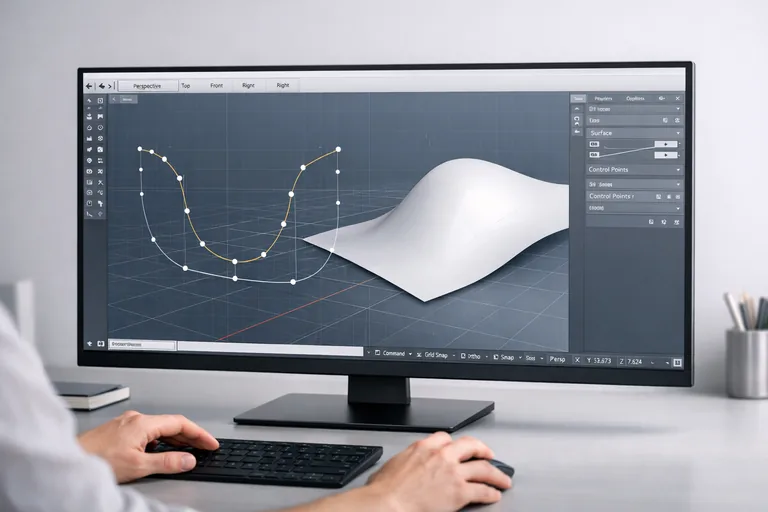
RHINOCEROS İLE SURFACE KALİTESİNİ YÖNETMEK

Rhinoceros'ta surface kalitesini yönetmek, yüzeyi güzel "yapmak" değil, var olan yüzeyi üretim öncesi analiz komutlarıyla denetlemektir; ekrana pürüzsüz görünen bir yüzey render'da ve CNC freze yolunda bambaşka davranır. Burada Zebra ve EnvironmentMap ile süreklilik okumayı, eğrilik haritasında lokal anomali ayıklamayı, kalıptan çıkışı belirleyen draft angle kontrolünü, MatchSrf ile geri düzeltmeyi ve EdgeContinuity ile sayısal doğrulamayı bulacaksınız.
1. EKRANA GÜZEL GELEN ÜRETİME UYGUN MUDUR?
Perspektif viewport'unda bir yüzeyin pürüzsüz görünmesi neredeyse hiçbir şey ifade etmez. Yansıma yok, ışık eksik, gölge basit. Aynı yüzey rendering ortamına aktarıldığında parlak metal veya cam tariflendiğinde aniden çirkinleşir; çünkü gerçek malzemenin yüzeydeki en küçük dalgayı bile büyütme özelliği vardır. Üretim tarafındaki problem daha sert: CNC freze ucu yüzey eğriliğine göre adım büyüklüğünü ayarlar; ani değişen eğrilik ya yüzey kalitesini bozar ya da süreyi uzatır. Komut adlandırmalarını Rhino'nun resmi kaynak ve öğrenme bölümüyle birlikte değerlendirmek yöntemi oturtmayı kolaylaştırır.
Bu yüzden bir surface'in kalitesini iki cepheden okumak gerekir. Birincisi vizyon cephesi: render ve montaj sahnesinde nasıl davranacak. İkincisi üretim cephesi: kalıp çıkışında, CNC freze yolunda, kompozit lamine dizilişinde nasıl davranacak. Rhinoceros'un analiz komutları bu iki cephenin de farklı sorularına ayrı ayrı cevap üretir; tek tip değildir.
Şu örneği düşünün: cam fiber tekne kalıbı için yapılan bir karina yüzeyi. Zebra'da geçiş şeritleri akıyor gibi görünür, ama eğrilik analizinde sancak ortasında küçük bir kırmızı leke vardır. Bu leke 5-6 mm'lik bir yarıçap düşüşüdür; freze ucu o noktada elini sıkı tutar, yüzeyde frekans işareti kalır. Sonradan macunla kapatılır ama itibar zedelenmiştir. Üretim öncesi 30 saniye süren bir _CurvatureAnalysis bu sorunu görür.
2. ZEBRA ANALİZİ İLE SÜREKLİLİK NASIL OKUNUR?
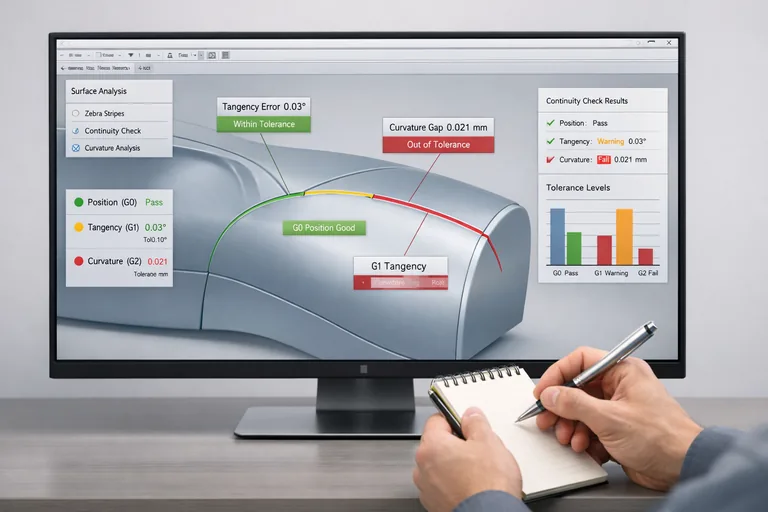
_Zebra komutu basit ama çok şey söyler. Yüzeylere paralel siyah-beyaz şeritler yansıtır, bu şeritlerin komşu yüzey kenarını nasıl geçtiğine bakarak süreklilik mertebesini sayısal araç gerekmeden okursunuz:
- G0 (positional): Şeritler kenarda kırılır, hatta yana sıçrar. Yüzeyler dokunuyor ama köşe var.
- G1 (tangent): Şeritlerin yönü uyuşur, ama kenarda şerit aralığı aniden değişir. Köşe yok, ancak yansımanın hızı kırılır.
- G2 (curvature): Şeritler hem yön hem aralık olarak akar. Sanki kenar yokmuş gibi. Otomotiv ve premium ürün hedefi budur.
Komutu çağırdığınızda şerit yönü (yatay/dikey), kalınlık (Thickest'tan Thinnest'a yedi kademe) ve mesh hassasiyeti (Adjust Mesh) ayarlanır. Kavisli bir karina için dikey şerit, otomotiv gövdesi için yatay şerit daha okunaklıdır. Mesh hassasiyeti düşükse şeritler köşeli kırılır ve yanlış G0 izlenimi verir; karmaşık yüzeylerde adjust mesh ile çözünürlüğü artırmak yanılgıdan kaçınmanın yoludur.
_EnvironmentMap ise Zebra'nın tamamlayıcısıdır. Şerit yerine gerçek bir HDRI/küresel görüntüyü yüzeye yansıtır. Cilalı bir mobilya, krom kaplama bir kapı kolu veya parlak bir plastik enjeksiyon parçasının gerçekte nasıl görüneceği önizlenir. Zebra teknik bir araçtır, EnvironmentMap dramatik bir testtir; ikisinin verdiği bilgi farklıdır, beraber kullanılır.
3. EĞRİLİK HARİTASI: LOKAL ANOMALİYİ YAKALAMAK
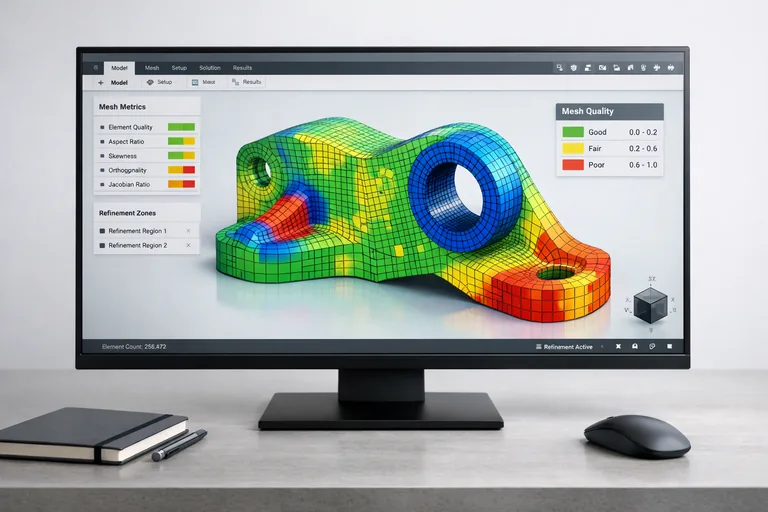
Zebra büyük resmi gösterir, eğrilik haritası ise yüzey içindeki nokta-bazlı anomaliyi açar. _CurvatureAnalysis komutu yüzeyi false-color (sıcak-soğuk renk) haritaya boyar. Dört modu vardır ve her biri farklı bir soruya bakar:
- Gaussian: Pozitif değer kırmızı (kase formu), sıfır yeşil (en az bir yönde düz), negatif mavi (eyer formu). Yüzeyin topolojik karakterini gösterir.
- Mean (ortalama): Lokal eğrilik miktarını mutlak değer olarak gösterir. Ani renk geçişleri ani eğrilik değişimi demektir; cilanın yansımayı kıracağı bölgeyi haber verir.
- Min Radius: Yüzeyin en sıkı kavis yarıçapını işaretler. Kırmızı bölge, freze ucu yarıçapının altına düşen alandır; CNC için tehlikedir.
- Max Radius: Düz bölgeleri yakalar. Premium yüzeyde gizli düz alan istenmez (yansıma ölü görünür).
Min Radius modu özellikle mobilya CNC frezeleme yapan bir üretici için kritiktir. Diyelim ki 6 mm çapında küresel freze ucu kullanıyorsunuz; minimum yarıçap olarak 3 mm'yi kırmızı, 4,5 mm'yi mavi koyarsanız ekranda kırmızı görünen alanlar "frezelenemez" demektir. Tasarımcı o bölgeyi ya gevşetir ya da daha küçük freze ucu için ek geçiş tanımlar. Bu karar üretim öncesi 5 dakikada verilir; yoksa makine başında saat kaybedilir.
Auto Range ve Max Range seçenekleri burada belirleyicidir. Auto Range yüzeydeki değer dağılımına göre renk skalasını dengeli yayar, hızlı tarama için iyidir. Max Range ise en uç değerleri kutuplara basar; karmaşık varyasyonlu yüzeyde okunması zor olur ama bir bölgeyi "en sıkı orada" diye işaretlemek istediğinizde tercih edilir. Doğru moddan başlamak süre kazandırır.
4. DRAFT ANGLE: KALIPTAN ÇIKABİLİYOR MU?
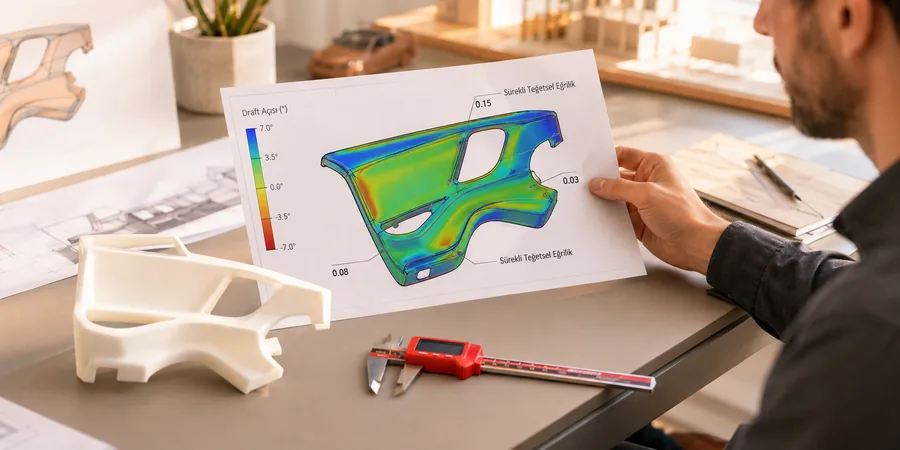
Bursa civarındaki bir kompozit otomotiv yan sanayi tedarikçisi düşünün: tampon, iç döşeme paneli, gösterge konsolu üretiyor. Bu parçalar kalıba dökülür ve sertleşmesi sonrası kalıptan çıkarılır. Eğer yüzeyde kalıp ayrım yönüne göre yetersiz açı varsa parça sıkışır, kalıba zarar verir, üretim duraklar. _DraftAngleAnalysis komutu bu riski üretim öncesi gösterir.
Komut active CPlane'in Z eksenini "çekme yönü" olarak alır ve yüzey normallerinin bu eksene göre açısını false-color olarak haritalar. Tipik bir uygulama akışı şöyle olur:
- Kalıbın açılış yönüne uygun CPlane'i kur (genelde dik bir yön).
_DraftAngleAnalysis'i çalıştır; min ve max açı değerlerini sektörün kabul ettiği bantta ayarla (kompozit için 1-3 derece, enjeksiyon plastik için 0,5-2 derece tipik).- Kırmızı veya çok parlak alanlar, çekme yönünde negatif veya sıfır açıdadır; demek ki parça orada sıkışır.
- Bu alanlarda yüzeyi
_MatchSrfveya yeniden_Sweep2ile yeniden kurarak açı yarat.
Otomotiv ana sanayinin kendi malzeme ve form spesifikasyonları çoğu zaman bu değerleri sözleşmeye yazar; yan sanayi parçayı teslim ederken Rhinoceros'tan alınan draft angle ekran görüntüsünü ek olarak gönderir. Bu disiplin, üretici-tedarikçi arasındaki yeniden işleme döngüsünü ciddi şekilde kısaltır.
5. EDGECONTINUITY VE MATCHSRF: SAYISAL DOĞRULAMA, GERİ DÜZELTME
Zebra ve curvature görsel araçlardır; profesyonel iş akışında bir de sayısal doğrulama vardır. _EdgeContinuity komutu iki yüzey kenarını seçtirir ve aralarındaki ilişkiyi rakamlarla verir:
- Distance (G0): İki kenar arasındaki maksimum mesafe, modelin tolerance birimi cinsinden.
- Tangent (G1): İki kenarın teğet vektörleri arasındaki maksimum açı, derece cinsinden.
- Curvature (G2): İki kenarın eğrilik değerleri arasındaki bağıl fark, yüzde olarak.
Pratik bir referans şu: yat tasarımında G1 için 0,5 derece, otomotiv kalitesinde G1 için 0,1 derece altı tipik tolerans bantlarıdır. G2 için %5'in altında bir bağıl eğrilik farkı kabul edilebilir; %20 üstü "süreklilik var ama kalite zayıf" anlamına gelir. Kapsamlı bir Rhinoceros eğitimi bu sayısal tolerans okumalarını ölçü değerine bağlama disiplinini erken oturtmak için kritiktir.
Sayısal doğrulamadan tolerans dışı kalan kenar için sıra _MatchSrf'ye gelir. Komut iki yüzeyden hangisinin kenarını ne mertebede eşleştireceğini sorar. Pratik tipler:
- İki yüzey birbirine yakınsa "Refine match" seçeneğini açın; aksi halde MatchSrf tek seferde başaramaz.
- Karşı yüzeyi değiştirmemek için "Match by averaging" yerine "Preserve other end" tercih edin.
- Eşleştirme sonrası mutlaka Zebra ile görsel, EdgeContinuity ile sayısal yeniden kontrol yapın.
- Hâlâ tutmuyorsa yüzeyi tamamen söküp
_Sweep2veya_BlendSrfile sıfırdan kurmak çoğu zaman daha temiz sonuç verir.
6. YERLİ DİSİPLİNDE ANALİZ AKIŞI NASIL İŞLER?
İstanbul ve İzmit hattındaki yat tasarım stüdyolarında, mobilya CNC üreticilerinde ve kompozit ana sanayide yıllar içinde oturmuş bir analiz sırası vardır. İlk akademik altyapı genelde İTÜ ve MSGSÜ gibi okullardan, mühendislik tarafı ise makine ve gemi mühendisliği bölümlerinden gelir; pratik akışta yöntem şu sıraya oturur:
- Yüzey grubu kurulduktan sonra önce
_ShowEdgesile naked edge taranır. Açık kenar varsa süreklilik tartışılmaz, önce kapatılır. _Zebraile süreklilik mertebesi görsel olarak okunur; G0 görünenler ayıklanır._CurvatureAnalysisMean veya Min Radius modunda lokal anomaliler işaretlenir.- Üretim kalıba dökme veya enjeksiyon ise
_DraftAngleAnalysisile çekme yönü doğrulanır. - Kritik kenarlar
_EdgeContinuityile sayısal raporlanır; tolerans dışı olanlar_MatchSrfile düzeltilir. - Son adım
_EnvironmentMapveya bir render motoruna gönderim; estetik doğrulama bittikten sonra üretim dosyası açılır.
Bu akış zaten parametrik yapı kuran tasarımcı için Grasshopper'a doğal bir geçiş hazırlar; aynı analiz adımlarını Grasshopper bileşeniyle otomatikleştirip her parametre değişiminde anlık olarak çalıştırmak mümkün hâle gelir. Ama o aşamaya kadar disiplin Rhino tarafında oturmuş olmalıdır.
7. HANGİ SEKTÖR HANGİ KRİTERİ İSTER?
Yüzey kalitesinin "iyi"liği soyut değildir; sektör seviyesinde fiilen yazılı ve yazılı olmayan eşikleri vardır:
| Sektör | Hedef süreklilik | EdgeContinuity G1 toleransı | Öncelikli analiz |
|---|---|---|---|
| Mimari cephe panel | G1 | 1,0° | Zebra |
| Yat tasarımı (karina) | G2 | 0,5° | Zebra + Eğrilik |
| Mobilya CNC freze | G2 | 0,3° | Min Radius |
| Kompozit otomotiv yan sanayi | G2 | 0,2° | Draft Angle |
| Otomotiv ana sanayi class-A | G3 | <0,1° | Tümü + Mean |
| Mücevher / takı | G2 | 0,3° | Eğrilik + Min Radius |
Bu tabloyu ekibe çerçeveletip duvara asmak gibi bir refleks bazı stüdyolarda gerçekten vardır. Çünkü hedef belirsizse bir tasarımcı saatlerini class-A G3 için harcayabilir, oysa proje yüzeyi yalnızca cephe paneli düzeyinde olabilir. Doğru hedef, doğru süreyi belirler.
8. HIZLI REFERANS: KALİTE KOMUTLARI
Surface kalitesi yönetiminde günlük tempoda kullanılan komutlar:
_Zebra– süreklilik mertebesi görsel okuma_EnvironmentMap– gerçek malzemede yansıma önizleme_CurvatureAnalysis– Gaussian / Mean / Min Radius / Max Radius haritalama_DraftAngleAnalysis– kalıp çekme yönü kontrolü_EdgeContinuity– kenar süreklilik sayısal raporu_MatchSrf– süreklilik mertebesini düzeltme_ShowEdges– naked / boundary edge taraması_BlendSrf– iki yüzey arası G2 köprü_CurvatureGraph– eğri üzerindeki eğrilik dağılımı (yüzeyden önce)
Bu komutları kısayola almak (Options > Keyboard veya alias kısaltma) günlük analiz süresini ciddi şekilde düşürür. Üretici stüdyolarda standart bir alias seti vardır: z = Zebra, ca = CurvatureAnalysis, da = DraftAngleAnalysis, ec = EdgeContinuity gibi. Doğru aliasla bir saatte yapılan kalite kontrol on dakikaya iner; arada kalan süre tasarımın asıl yaratıcı kısmına döner.
Sıkça Sorulan Sorular
Zebra ile EnvironmentMap arasındaki fark nedir, hangisini önce çalıştırmalı?
Zebra teknik bir okuma aracıdır; siyah-beyaz şeritlerle süreklilik mertebesini (G0/G1/G2) sayısal araç gerekmeden gösterir. EnvironmentMap ise gerçek malzeme önizlemesidir; cilalı yüzeyin nasıl davranacağını HDRI yansımayla simüle eder. Sırasıyla önce Zebra ile yapısal süreklilik doğrulanır, sonra EnvironmentMap ile estetik etki kontrol edilir.
CurvatureAnalysis'te Auto Range ile Max Range arasında ne farkı var?
Auto Range yüzeydeki gerçek değer dağılımına göre renk skalasını dengeli yayar, ilk hızlı tarama için ideal. Max Range ise en uç değerleri kutuplara basar; bir yüzeyin en sıkı veya en düz noktasını işaretlemek istediğinizde tercih edilir, ama karmaşık dağılımı olan yüzeyde okunması zorlaşır. Pratik tavsiye: önce Auto Range, sonra şüpheli bölge için Max Range.
Draft Angle Analysis hangi sektörler için kritik?
Kompozit kalıba dökülen otomotiv yan sanayi parçaları, plastik enjeksiyon ürünleri, dökme metal kalıpları, seramik kalıp formları ve cam fiber tekne kalıbı üretiminde draft angle doğrulanması kritiktir. Parça kalıba sıkıştıktan sonra çekme yönünde negatif açı varsa kalıba zarar verir veya parça parçalanır. Tipik kabul bandı kompozit için 1-3 derece, enjeksiyon için 0,5-2 derece civarındadır.
MatchSrf neden bazen yüzeyi bozar, nasıl önlerim?
MatchSrf en iyi sonucu iki yüzey zaten yakın olduğunda verir; büyük bir mesafeyi tek seferde düzeltmeye çalışırsa kontrol noktalarını yığar ve yüzeyde dalga yaratır. Refine match seçeneğini açmak, yüzeyleri önce manuel olarak yakın konuma getirmek, ve gerekirse iki kez ardışık çalıştırmak (önce G1, sonra G2) daha temiz sonuç verir. Bozulma sürerse yüzeyi söküp Sweep2 veya BlendSrf ile yeniden kurmak çoğu zaman daha pratiktir.
EdgeContinuity raporundaki sayılar hangi tolerans bandında 'yeterli' sayılır?
Sektöre göre değişir. Mimari cephe için G1 toleransı 1 derece, yat karina için 0,5 derece, mobilya CNC için 0,3 derece, otomotiv class-A için 0,1 derece altı tipik bantlardır. G2 için bağıl eğrilik farkı %5 altı iyi, %20 üstü 'süreklilik var ama kalite zayıf' sinyalidir. Toleransı dokümanın absolute tolerance ayarıyla birlikte değerlendirmek gerekir.
Min Radius modunda kırmızı bölge çıktı, ne yapmalıyım?
Min Radius modu, yüzeyin en sıkı kavis yarıçapını işaretler; kırmızı çıkan alanlar kullanılacak freze ucundan daha küçük yarıçap demektir. İki çözüm vardır: ya o bölgeyi yüzey tarafında gevşetin (kontrol noktalarını kaydırarak veya yüzeyi yeniden Sweep2 ile kurarak), ya da o bölge için ayrı CNC geçişi planlayın (daha küçük freze ucuyla). Üretim öncesi karar verilmezse makinede sıkıntı çıkar.
Sayısal tolerans ile görsel analiz arasında çelişki olursa hangisine güvenmeli?
İkisi de tek başına yeterli değil. EdgeContinuity sayısal verir ama Zebra görsel kalıbı yakalar; aralarında çelişki varsa genelde document tolerance ayarı veya mesh hassasiyeti yetersizdir. Document Properties tolerance değerini iş ölçeğine kalibre edin (mimari için 0,01 mm, takı için 0,001 mm), Zebra'da Adjust Mesh ile çözünürlüğü artırın. İki araç hâlâ farklı söylüyorsa yüzey gerçekten sınırda, yeniden kurulması daha güvenli.
Bu analizleri Grasshopper'da otomatikleştirmek mümkün mü?
Evet. EdgeContinuity, CurvatureAnalysis ve Zebra'nın altyapısındaki hesaplar Grasshopper bileşenleri olarak vardır; minimum yarıçap, eğrilik, teğet açısı gibi değerler parametre olarak okunabilir. Bir tanımda yüzeyin minimum yarıçapı 4 mm'nin altına düştüğünde uyarı verecek bir check node kurulabilir. Bu otomasyon, çok varyantlı tasarım (cephe modülü, ürün ailesi) durumunda her varyant için manuel kontrolden kurtarır.