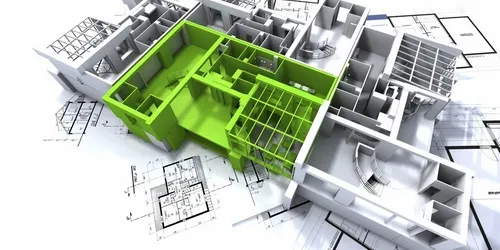
SKETCHUP V-RAY
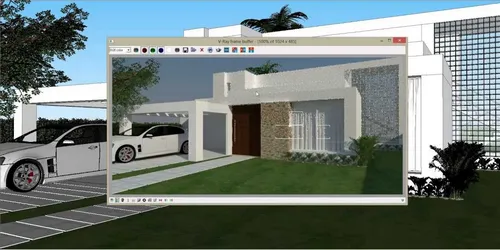
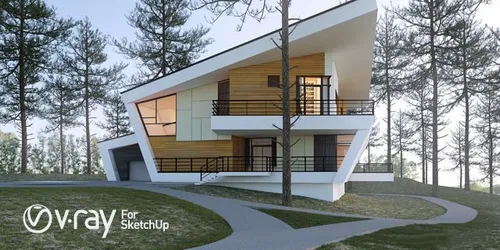
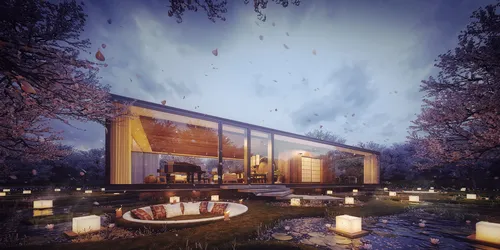
V-Ray, SketchUp modelinin üzerine giydirilen ikinci katmandır: geometri SketchUp'ta kurulur, fotorealist görselin tüm yükü ise V-Ray'in Asset Editor'üne aktarılır — malzeme, ışık, kamera ve render kalitesi. Bu sayfa bu katmanı pratik bir akışla anlatıyor: Asset Editor mantığı, ilk render için yeten minimum ayarlar, V-Ray Material yapısı, Sun ve HDRI ışık kurgusu, GI motorları, VFB üzerinden post-processing, proxy kullanımı ve render bozuk çıktığında nereye bakılacağı.
1. ASSET EDITOR — V-RAY'İN KOMUTA MERKEZİ
V-Ray for SketchUp kurulduktan sonra Extensions menüsü altına eklenir ve kendi araç çubuğunu getirir. Komuta merkezi Asset Editor'dür; tek pencere içinde beş ana bölme bulunur:
- Materials: Sahnedeki tüm malzemeler. SketchUp'tan gelen materialler ve V-Ray kütüphanesinden eklenenler burada listelenir.
- Lights: Sahnedeki ışık nesneleri. SunLight, Dome, Rectangle, Sphere, Spot, IES, Mesh ve Omni tipleri.
- Geometry: V-Ray proxy nesneleri, fur, clipper gibi geometri varlıkları.
- Render Elements: Reflection, Refraction, Z-Depth, Cryptomatte, Lighting gibi ayrıştırılmış pass'ler. Son aşamada Photoshop ya da Affinity'de seçici düzeltme için kullanılır.
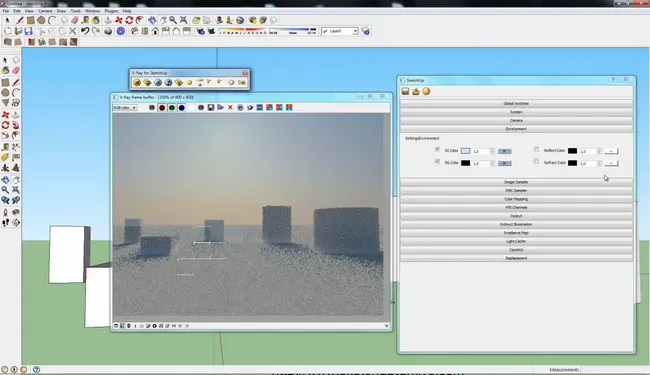
- Settings: Render kalitesi, GI, kamera, Frame Buffer, output çözünürlüğü, environment, render output formatı.
Asset Editor'ün altında her zaman Render ve Render Interactive butonları görünür. Interactive (çaydanlık ikonu) yapım aşamasında %90 oranında kullanılır — kamerayı oynatırsınız, ışık şiddetini değiştirirsiniz, malzemeyi takas edersiniz, sonuç saniyeler içinde Frame Buffer'da güncellenir. Final render ise tek seferlik yüksek kalitede kuyruğa girer.
2. İLK RENDER İÇİN HANGİ AYARLAR YETER?
Yeni başlayan birinin tipik hatası baştan tüm parametreleri kurcalamaktır. İlk render için minimum ayar şudur:
- Asset Editor > Settings > Renderer: Quality "Medium" seçilir.
- Render Output bölmesinde Image Width 1920 girilir, aspect ratio otomatik 16:9 olur.
- Camera bölmesinde Exposure Value (EV) önce otomatik bırakılır; sonra elle 13-15 arası ayarlanır (iç mekan için 11-13, dış mekan için 14-16 başlangıç değerleri).
- Environment bölmesinde varsayılan SunLight aktif kalır.
- Settings > Render Output > Save Image kapalı tutulur; ilk testlerde VFB üzerinden görsel kontrol edilir, dosya kaydı yapılmaz.
- Render butonuna basılır.
Bu altı adımla 5-10 dakika içinde ilk fotorealist çıktı elde edilir. Sahne karanlık ya da yanmış görünürse EV oynatılır — diyafram mantığında çalışır, her artış görüntüyü iki kat karartır.
3. MALZEME ATAMA VE V-RAY MATERIAL YAPISI
SketchUp'ta sürdüğünüz her boya V-Ray tarafında bir malzemeye dönüşür. Asset Editor > Materials'a tıkladığınızda sahnedeki tüm malzemeler listelenir. Her V-Ray malzemesinin sağ panelinde temel parametre blokları vardır:
- Diffuse: Yüzeyin ana rengi. Texture map yüklemek için yanındaki damalı küre ikonuna tıklanır, Bitmap seçilir.
- Reflection: Yansıma şiddeti (Reflection Color, beyaza yaklaştıkça yansıma artar) ve yansıma pürüzü (Reflection Glossiness; 1.0 ayna, 0.5 mat metal).
- Refraction: Şeffaflık — cam, sıvı, ince perde için kullanılır. IOR değeri ışığın yüzeyden geçerken kırılma oranıdır; cam için 1.52, su için 1.33, elmas için 2.42.
- Bump / Normal: Yüzey pürüzlülüğü illüzyonu. Geometri eklemeden ahşap damar, deri tane, fugada derinlik üretir.
- Self-Illumination: Kendinden ışıklı yüzey. LED şerit, neon tabela, ekran yüzeyi için emissive malzeme buradan açılır.
Pratik yaklaşım: Chaos Cosmos kütüphanesinden hazır malzeme çekip onun üzerine küçük revizyonlar yapmak yeni başlayan için en hızlı yoldur. Asset Editor sol alt köşedeki kütüphane ikonu Cosmos Browser'ı açar; ahşap, mermer, fabric, metal kategorilerinden sürükle-bırak ile sahneye eklenir. Bir Türk iç mimari büronun tipik 20 dakikalık akışı şöyledir: salonun zemini için Cosmos'tan natural oak parke çekilir, duvar boyası için diffuse rengi RAL kartelasından elle girilir, mutfak tezgâhı için yine Cosmos'tan Calacatta mermer alınır, kanepe için fabric çekilip rengi değiştirilir.
4. SUN VE HDRI BERABER NASIL KURGULANIR?
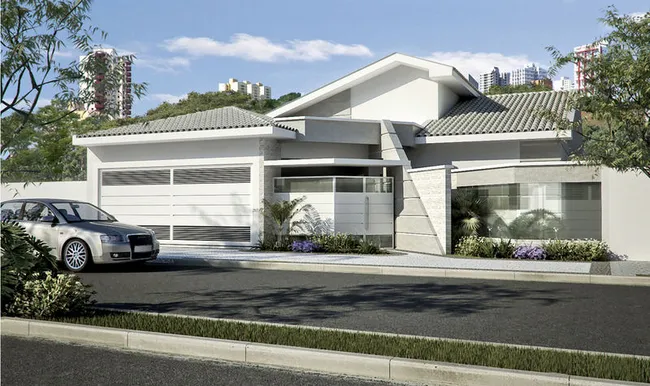
İyi bir render'ın kalbi ışıktır, malzeme değil. Yeni başlayan saatlerini malzemeye verir, deneyimli mimar dakikalarını ışığa verir. V-Ray'de iki temel ışıklandırma şeması vardır:
Şema 1 — SunLight + Sky: SketchUp'ın güneş sistemi V-Ray tarafında otomatik tanınır. Window > Shadows panelinden tarih ve saat ayarlanır; bu değer V-Ray Sun'a doğrudan yansır. Asset Editor > Lights altında SunLight nesnesini seçip Intensity Multiplier (varsayılan 1.0), Size Multiplier (gölge yumuşaklığı; 1.0-4.0 arası), Turbidity (atmosfer tozu; berrak gün için 3, sisli ufuk için 8) değerleri oynatılır. Dış cephe render'ı için bu şema tek başına yeterlidir.
Şema 2 — Dome Light + HDRI: İç mekan render'ı dış pencereden gelen gerçekçi gökyüzü ışığı ister. Lights panelinde Dome Light eklersiniz; light parametre alanında Use Texture aktif edilir, Texture slotuna .hdr uzantılı dosya yüklenir. HDRI Hub, Poly Haven gibi kaynaklardan ücretsiz indirilebilen sky HDRI dosyaları sahneye gerçek dünyadan ışık taşır. UVW Type Spherical seçilir; dome döndürülerek (rotation H değeri) ışığın geliş yönü ayarlanır.
Üçüncü ve en güçlü şema her ikisinin birleşimidir: Sun keskin gölge ve doğrudan ışık verir, Dome+HDRI yumuşak ortam ışığı ve gerçekçi gökyüzü rengini taşır. Bir konut iç mekanı için tipik kurulum: SunLight intensity 1.0, Dome+HDRI intensity 0.5-0.8, bu ikisinin dengesi ile saat 16:00 öğleden sonra ışığı bir saatte modellenebilir.
Yapay ışıklar için üç tip yaygındır:
- Rectangle Light: Pencere boşluğuna yerleştirilen dikdörtgen ışık. İç mekanda gün ışığını destekler, gürültüyü düşürür.
- IES Light: Üreticinin verdiği .ies profil dosyası — gerçek armatürün ışık dağılımını taşır. Spot, downlight, wall washer için kullanılır.
- Sphere Light: Lambader, masa lambası, sarkıt için. Boyutu ne kadar büyürse gölgesi o kadar yumuşar.
SketchUp tarafında modelin temiz kurulması ve component disiplinini oturtmak V-Ray'in işini kolaylaştırır; bu refleksleri kazanmanın en hızlı yolu sistematik bir SketchUp eğitimi programını takip etmektir. Eklenti, kötü kurulmuş model üzerine eklendiğinde yalnızca render süresini uzatır.
5. RENDER KALİTESİ VE GI MOTORLARI
Render kalitesi ayarları Settings > Renderer altında toplanır. Buradaki üç parametre render süresinin ve görsel kalitenin %80'ini belirler:
- Quality preset: Draft, Low, Medium, High, Very High. Yapım aşamasında Low, müşteri sunumunda Medium, final çıktıda High yeterlidir. Very High çoğunlukla gereksiz, render süresini iki katına çıkarır.
- Noise Threshold: Görüntüdeki gürültü eşiği. Dış mekan için 0.01, iç mekan için 0.005 başlangıç değeri. Düşük değer = az gürültü + uzun render süresi.
- Max Subdivs: Piksel başına maksimum örnekleme sayısı. Dış mekan 24, iç mekan 50 başlangıçta yeterli.
Global Illumination (GI) ışığın yüzeyden yüzeye sıçramasını hesaplar. V-Ray varsayılan olarak Brute Force + Light Cache kombinasyonunu kullanır; bu çift modern donanımda en kararlı sonucu verir. Eski rehberlerde geçen Irradiance Map artık sadece animasyon iş akışında tercih edilir. GI bounce sayısı dış mekanda 2-4, iç mekanda 4-8 arası ayarlanır — iç mekan ışığın camdan girip duvardan duvara sıçramasını daha fazla simüle etmek ister.
Denoiser modern V-Ray'in en değerli özelliklerinden biridir. Settings > Render Output > Denoiser bölümünde üç seçenek vardır:
- V-Ray Denoiser: CPU temelli, en kaliteli, render sonrası uygulanır.
- NVIDIA AI Denoiser: Interactive render'da anlık olarak gürültüyü temizler — kart varsa şart.
- Intel Open Image Denoise: AMD kart sahipleri için NVIDIA alternatifi, CPU/GPU karma çalışır.
Pratik kural: yapım aşamasında NVIDIA ya da Intel denoiser interactive'de açık, final render'da V-Ray Denoiser uygulanır. Düşük kaliteli render'ı denoiser ile temizlemek yüksek kalite render'dan daha hızlı sonuç verir; iki saatlik render bir saate düşer.
6. V-RAY FRAME BUFFER VE POST-PROCESSING
Render bittikten sonra Photoshop'a kaçmadan önce V-Ray Frame Buffer (VFB) içinde yapılabilecek çok şey vardır. VFB sağ panelde Layers sekmesi açılır, üzerine ayrı katmanlar olarak post efekt eklenir:
- Exposure: Pozlama, beyaz dengesi, kontrast. EV ayarlamayı render'dan önce değil sonra yapmak daha hızlıdır.
- Hue/Saturation: Renk doygunluğu — mimari render'larda hafif doygunluk düşüşü daha gerçekçi durur.
- Curves: Gölge ve highlight ince ayarı.
- Lens Effects: Bloom (parlama yumuşatma) ve Glare (yıldız çakması) — pencere camındaki yansımaları gerçekçi kılar.
- LUT: Önceden hazırlanmış renk profilleri (sinematik look).
VFB üzerinden yapılan tüm düzeltmeler katman bazında saklanır, ham EXR olarak dışa aktarılır, başka renderlarda yeniden uygulanabilir. Bir freelance render çalışanı tipik olarak 4-5 sahnelik bir konut paketini aynı VFB ayarıyla bitirir; tutarlılık böyle yakalanır.
7. PROXY NE ZAMAN DEVREYE GİRER?
Bir iç mekan sahnesinde 30 sandalye, 15 saksı bitki, bir avize ve birkaç dekoratif obje kolayca 5 milyon poligonu aşar. Bu noktada SketchUp çalışırken yavaşlar, viewport tepki vermez, render belleği şişer. Çözüm: V-Ray Proxy.
Proxy mantığı şudur: yüksek poligonlu modeli .vrmesh formatında dışa aktarırsınız, sahnede yerinde sadece bir bounding box (kutu) görünür, render sırasında V-Ray gerçek geometriyi diskten okur. Bir bitki proxy'si 200 bin poligonu sahnede 12 yüzlü bir kutuya indirir; 30 kopya kullanılsa bile SketchUp performansı bozulmaz.
Akış: yüksek poly modeli seç > sağ tık > V-Ray > Export as Proxy > dosya yolu belirt > mesh otomatik olarak yerinde proxy'ye dönüşür. Türk üniversite mimarlık bölümlerinde son proje render'ı için tipik öneri: peyzajı, mobilya kalabalığını ve aksesuarları proxy'ye çevirmek, ana mimari kütleyi gerçek geometri olarak tutmak. Sunumdan önceki son hafta render kaynaklarınızı bu şekilde rahatlatırsınız.
Alternatif render motorlarını da değerlendirmek isterseniz Enscape eğitimi sayfası gerçek zamanlı render iş akışına dair somut bir çerçeve sunar; V-Ray ile karşılaştırarak hangisinin hangi proje tipine uygun olduğunu görmek için iyi bir başlangıç. Chaos firmasının resmi V-Ray for SketchUp ürün sayfasında sürüm notları, fiyatlandırma ve eğitim videolarına erişebilirsiniz.
8. RENDER BOZUK ÇIKARSA NEREYE BAKMALI?
İlk altı ay V-Ray kullanan birinin düzenli olarak takıldığı yerler aşağı yukarı aynıdır:
- Render karanlık ve kirli geldi: EV çok yüksek ya da SunLight Intensity çok düşük. EV'yi 1-2 puan düşür, görmedikçe parametreyi büyük değiştirme.
- Camlar siyah çıktı: Refraction IOR yanlış (1.0 değil 1.52 olmalı) veya cam çift yüzlü modellenmemiş.
- Yüzeyler plastik gibi parlıyor: Reflection glossiness 1.0'a yakın bırakılmış; 0.6-0.85 bandı çoğu malzeme için doğal görünür.
- Render aşırı uzun sürüyor: Quality "Very High" ve Noise Threshold 0.001 birlikte kullanılmış. İkisinden biri yeter, ikisi birden render'ı katlar.
- Bitki ve mobilya yamuk yerleşmiş: Cosmos'tan sürüklediğin model component olarak gelmiş, gizli rotation içeriyor. Explode yapıp ölçü oranını kontrol et.
- Bump çalışmıyor: Bump map yüklenmiş ama Bump Amount 0'da. Varsayılan değer 1.0, gerçekçi sonuç için 0.3-0.8 arasında ayarlanır.
Render motoru kötü sonuçtan çok kötü kurulumdan dolayı suçlanır. Model temiz değilse, ölçü oranı bozuksa, malzeme atama eksikse en gelişmiş motor bile bunu telafi edemez. SketchUp tarafındaki temizlik, Asset Editor tarafındaki disiplin ve VFB üzerindeki tutarlı post-processing — bu üçü oturduğunda V-Ray bir yazılım değil, mimarın sunum dili haline gelir.
Sıkça Sorulan Sorular
V-Ray for SketchUp eklentisi nasıl kurulur ve nereden bulunur?
V-Ray, Chaos firmasının resmi sitesinden indirilir; SketchUp kurulu sistemde installer çalıştırıldığında otomatik olarak Extensions menüsüne eklenir. Kurulumun ardından SketchUp açıldığında V-Ray araç çubuğu görünür ve Asset Editor butonuyla komuta paneli açılır. Lisans tek seferlik veya aylık abonelik şeklindedir.
Asset Editor ne işe yarar, hangi panelleri içerir?
Asset Editor V-Ray'in komuta merkezidir. İçinde Materials (malzemeler), Lights (ışıklar), Geometry (proxy ve özel geometri), Render Elements (ayrıştırılmış pass'ler) ve Settings (render kalitesi, kamera, output) olmak üzere beş ana panel vardır. Tüm render kararları tek pencereden alınır.
İç mekan render için SunLight mı yoksa HDRI mı kullanmalı?
En iyi sonuç ikisinin birlikte kullanımıdır. SunLight pencereden gelen keskin doğrudan ışığı ve gölgeyi üretir; Dome Light üzerine yüklenen HDRI ise gökyüzü rengini ve yumuşak ortam ışığını taşır. Sun intensity 1.0 + Dome intensity 0.5-0.8 dengesi iç mekan için tipik başlangıçtır.
Interactive render ile normal render arasındaki fark nedir?
Interactive render (çaydanlık ikonu) Frame Buffer'da anlık olarak güncellenir; kamerayı oynattığınızda, ışığı değiştirdiğinizde sahne yeniden hesaplanır. Yapım aşamasında %90 oranında bu mod kullanılır. Normal render ise tek seferlik yüksek kaliteli çıktı için kuyruğa alınır, ayarları değiştirmek için durdurulup yeniden başlatılır.
Quality preset'i her zaman Very High yapmak doğru mu?
Hayır. Quality preset render süresini doğrudan etkiler. Yapım aşamasında Low, müşteri sunumunda Medium, final teslimde High yeterlidir. Very High çoğu projede gözle fark edilmeyen bir kalite artışı için süreyi iki katına çıkarır. Modern denoiser ile Medium kalite çoğu durumda yeterli sonucu verir.
V-Ray Proxy nesnesi ne zaman kullanılmalı?
Yüksek poligonlu modeller (bitki, kalabalık aksesuarlar, dekoratif objeler) sahnede yavaşlığa yol açtığında proxy'ye çevrilir. Sağ tık > V-Ray > Export as Proxy ile mesh diske kaydedilir, sahnede sadece bounding box görünür ama render gerçek geometriyi okur. 30 sandalye, 15 bitki ve avize barındıran iç mekanlar için neredeyse şarttır.
Render gürültülü çıktığında ilk hangi ayarı değiştirmeli?
İlk müdahale Noise Threshold parametresine yapılır. Dış mekan için 0.01, iç mekan için 0.005 başlangıç değeridir; çok gürültülüyse 0.003'e indirilir. İkinci adım denoiser açmaktır — NVIDIA kart varsa AI Denoiser, AMD kart varsa Intel Open Image Denoise. Düşük kaliteli render'ı denoiser ile temizlemek genelde yüksek kalite render'dan hızlıdır.
VFB üzerindeki post-processing ayarları kaydedilebilir mi?
Evet. V-Ray Frame Buffer'daki tüm düzeltme katmanları (exposure, curves, lens effects, LUT) preset olarak kaydedilir ve başka render'lara uygulanır. Bir konut paketindeki dört-beş sahneye aynı VFB ayarını yüklemek tutarlı bir görsel dil yakalamanın en hızlı yoludur; freelance render çalışanlarının standart pratiğidir.