SKETCHUP KULLANIMI
SketchUp, yüzeyleri çekiştirerek hacim kuran, geometrileri Group ve Component kapsülüne alan ve kırmızı-yeşil-mavi eksen sistemiyle çalışan bir 3D modelleme yazılımıdır. Bu sayfada Push/Pull ile hacim kurmayı, Inferences ile hassas yakalamayı, Group/Component ayrımını, Tag sistemini ve Outliner ile sahne organizasyonunu adım adım bulacaksınız. Vurgu arayüz turunda değil karar mantığında: hangi alışkanlık baştan oturursa sahne 200 bileşene çıktığında dağılmıyor.
1. Push/Pull Hız Vermek için Nasıl Kullanılır?
Push/Pull (P) SketchUp'ın imza aracıdır — bir yüzeyi tutar, üçüncü boyuta çekersin. Mantık basit ama profesyonel kullanımı bir alışkanlığa bağlı: gözle çekmek yerine klavyeden değer yazmak. Ekranın sağ alt köşesindeki Measurements (Ölçüler) kutusu komut sırasında daima aktiftir; aracı tıkladıktan sonra 280 yazıp Enter dersen yüzey tam 280 cm yukarı çıkar. Aracın tüm seçenekleri ve klavye modifiye tuşları için SketchUp resmi yardım dokümantasyonu ilk başvuru noktasıdır.
Tipik başlangıç akışı şöyle ilerler:
- Rectangle (R) ile zemin alanı çiz — kenar uzunluğunu
8,5;6,2şeklinde noktalı virgülle yaz. - Push/Pull (P) ile yüzeyi 2,80 metre yukarı çek — duvar hacmi doğar.
- Offset (F) ile iç yüzeye 25 cm girinti aç.
- Aynı Push/Pull aracıyla bu şeridi içeri bas — pencere veya kapı niş'i hazır.
- Tape Measure (T) ile referans çizgisi koy; sonraki bölümler bu çizgiye snap eder.
Push/Pull'un bilinmeyen bir kabiliyeti: bir yüzeyi bir önceki değerle tekrar uygulamak için yüzeye çift tıklamak yeterli. Beş ardışık duvarı aynı yüksekliğe çekerken bu küçük detay büyük zaman kazandırır. MEB iç mimarlık modüllerinde de bu temel akış (Rectangle + Push/Pull + Offset) ilk hafta verilen alıştırmadır; üç komutla bir oda kabuğu kurulur.
2. Inferences ve Renkli Eksen Sistemi
SketchUp'ı diğer 3D yazılımlardan ayıran ikinci nokta inference engine'dir. Çizim yaparken imleci yüzey üzerinde gezdirdiğinde küçük renkli ipuçları belirir: yeşil nokta endpoint, mavi nokta midpoint, eflatun nokta yüzey üzeri. Bunlar tahmin değil ölçüm — kenarı yakalamak için zoom yapmana gerek yok, ipucu görüldüğünde tıklamak yeter.
Eksen sistemi üç renkle çalışır:
- Kırmızı eksen (X): Sahnenin yatay/genişlik yönü.
- Yeşil eksen (Y): Sahnenin derinlik yönü.
- Mavi eksen (Z): Yükseklik yönü.
Bir çizgi çekerken imleç ekseni yakaladığında çizgi o renkte parlak görünür — sağa doğru tam yatay gidiyorsan kırmızı, yukarı gidiyorsan mavi. Klavyeden ok tuşlarıyla ekseni kilitleyebilirsin: sağ ok kırmızı, sol ok yeşil, yukarı ok mavi ekseni sabitler. Bu kilit özellikle Türk iç mimari bürolarda dolap iç bölmesi çizerken kritik — eksen kayması bir milimetrelik açı doğurur, mobilya üreticisinin CNC dosyasında bu kayma kapakların oturmamasına döner.
Ölçü girişinde ondalık ayırıcı Türkçe Windows'ta virgüldür (2,80), İngilizce'de nokta. SketchUp sistem ayarını takip ettiği için Türkçe kurulumda nokta yazılırsa hata verir. Window → Model Info → Units panelinden hem birim hem hassasiyet (mm/cm/m) projeye göre ayarlanır.
3. Group ve Component Arasındaki Fark Nedir?
Yeni başlayan herkesin ilk takıldığı yer burası. Mimarlık ve iç mimarlık birinci sınıf öğrencilerinin çoğu SketchUp'ı tercih ediyor çünkü öğrenme eğrisi düşük; ne var ki Group ve Component ayrımı atlanırsa beşinci hafta proje teslimi sırasında dosya tutarsız hale geliyor. İkisi de geometrileri kapsül içine alır — yapışkanlığı keser, sahne karmaşıklaşmaz. Aralarındaki tek fark "kopyalama davranışıdır" ama bu fark büyük.
- Group: Bağımsız kopyalar. Bir kanepenin üç parçasını gruplayıp sahnenin bir köşesine koyarsın. Kopyaladığında her örnek kendi başına kalır, birini değiştirmek diğerini etkilemez.
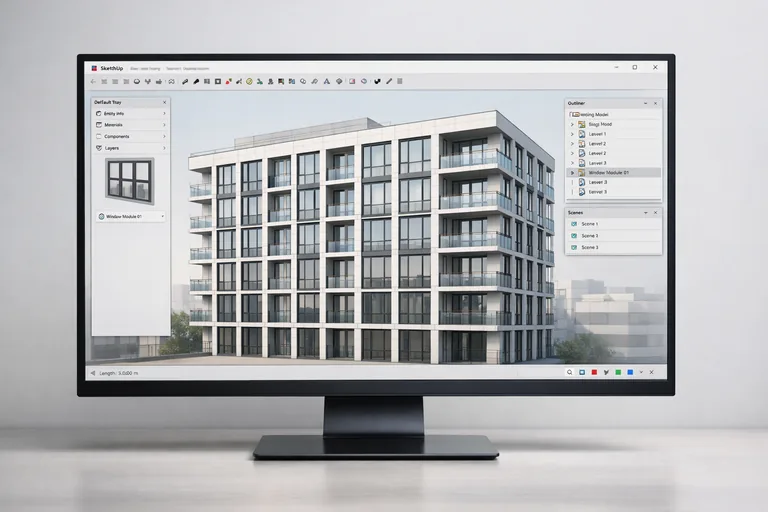
- Component: Tek tanım, çoklu örnek. Aynı pencereden cepheye 20 adet yerleştirdiysen birinin kasasını kalınlaştırdığında diğer 19'u da değişir. Mobilya tasarımcı serisinde, tekrarlı kolonlarda, cephe modüllerinde devasa zaman kazandırır.
Pratik kural: "Bunu projede birden fazla yerde göreceğim" diyorsan Component, "Sadece şu köşeye düşecek" diyorsan Group. Üst düzey kullanıcılar bir adım öteye gider — her şeyi Component yapar, ileride duplicate gerekirse hazırdır. The SketchUp Essentials topluluğu da bu kuralı önerir: dezavantajı yok, esnekliği yüksek.
Bir Component'in 19 örneğinden birini bağımsız değiştirmek istiyorsan üzerine sağ tıklayıp Make Unique dersin. O örnek artık ayrı bir tanım olur, sonraki düzenlemeler diğer 18'i etkilemez. Bu komut bilinmediğinde insan "tüm sandalyelerin rengini değiştirdim, biri farklı kalsın istiyordum, hepsi değişti" şikayetiyle karşılaşır — klasik tuzak.
4. Tag (Eski Layer) Yönetimi
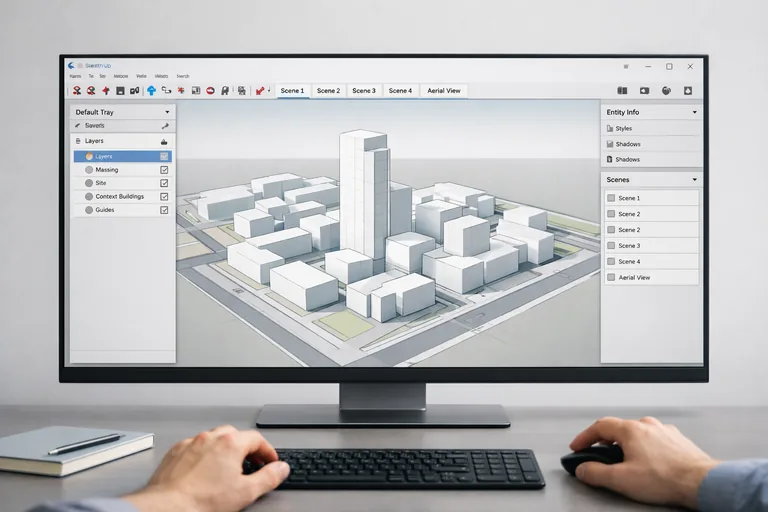
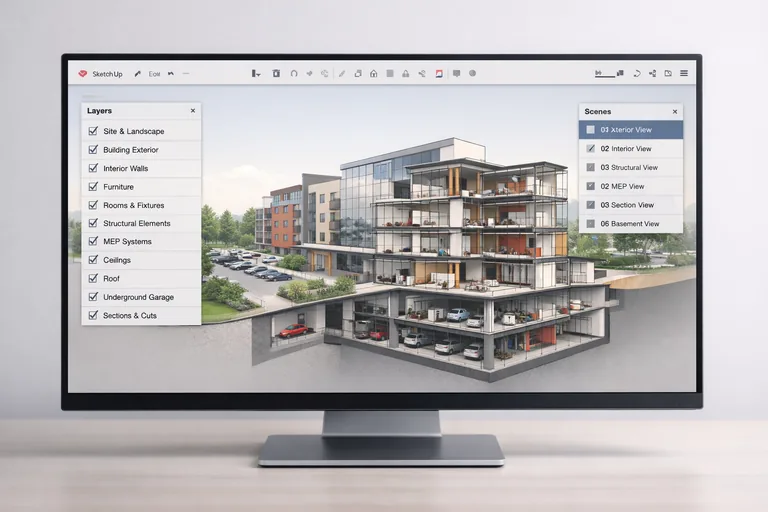
SketchUp 2020'den itibaren Layer ismi Tag'e dönüştü. İsim değişti, mantık aynı: geometriyi izole etmek, gizlemek, sahnede açıp kapamak için kullanılır. AutoCAD'deki Layer mantığını birebir taşımaya kalkmak en yaygın hata.
Altın kural: Geometri (kenar/yüz) her zaman Untagged kalır. Tag yalnızca Group veya Component'e atanır. Çizgileri tek tek farklı tag'lere atmaya kalkarsan yapışkanlık kontrol edilemez hale gelir; sahne göründüğü gibi davranmaz, gizlenen tag yanında durması gereken yüz de gider.
Tipik mimari proje için Tag düzeni:
- 01-Duvarlar
- 02-Doğramalar
- 03-Mobilya
- 04-Aydınlatma
- 05-Peyzaj
- 06-Ölçek figürü (insan/araç)
- 07-Mevcut yapı (karşılaştırma için gizlenebilir)
Bu düzen üzerinden Scene'ler oluşturup farklı kombinasyonlar kaydedersin — tek dosyadan "Mevcut", "Öneri", "Sunum", "Yapısal" görünümleri çıkar. Türk iç mimari büro pratiğinde müşteri toplantılarının çoğu Scene geçişleri üzerinden yürür; sahneler hazırsa anlık revizyon talebi anında karşılanır.
5. Outliner Paneli ve Sahne Hiyerarşisi
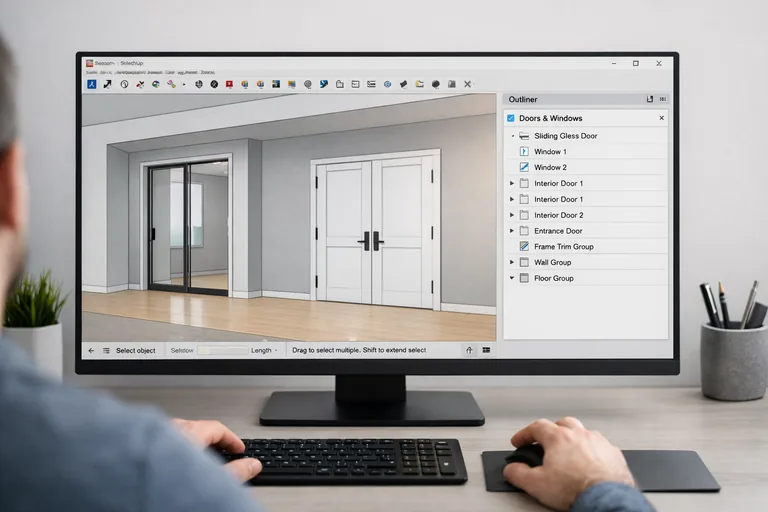
Window → Outliner ile açılan panel, sahnedeki tüm Group ve Component'leri ağaç yapısında listeler. 30 nesneli bir sahnede gerek yok belki, ama 300 bileşenli mobilya katalog projesinde Outliner olmadan dolaşmak imkansız.
Outliner'da bir nesneye çift tıklayınca SketchUp o nesneyi izole edip içine girer — geri kalan sahne solar. Adı sağ tıkla "Rename" diyerek "01-mutfak-tezgah" gibi açıklayıcı yapmak başlangıçta zaman alır ama dosya büyüdüğünde tek arama kutusuyla istediğine ulaşırsın. Outliner aynı zamanda yanlış yerde bir geometri unuttuğunda fark etmenin en kolay yolu: "Untagged" altında 200 satır görünüyorsa sahne dağılmış demektir.
Hiyerarşi mantığı kritik: bir mobilyayı oluşturan parçaları Component yapıp bunları tek bir kapsayıcı Component içine koymak — iç içe yapı, "nested component". Mutfak modülünde dolap kapağı, çekmece, kulp ayrı Component, hepsi "Alt Dolap" Component'inin altında. Üst seviyede mutfağı kopyaladığında tüm hiyerarşi taşınır.
6. Eksen Kilidi Nasıl Kullanılır?
Bir Group veya Component'i yerleştirdikten sonra üç temel dönüşüm aracıyla pozisyonlanır:
- Move (M): Bir referans noktasından tut, hedefe taşı. Hareket sırasında ok tuşlarıyla eksen kilitlenir;
50yazıp Enter ile tam mesafe verilir. - Rotate (Q): Açı girilerek dönüş.
45yazıp Enter ile tam 45 derece döner;-90ile ters yöne. - Scale (S): Köşe noktalarından ölçeklendirme. Klavyeden
2yazıp Enter dersen iki katına büyür;0,5ile yarıya iner. CTRL ile orantısız ölçek olur — pencere yüksekliğini sabit tutup genişliği ayarlamak için ideal.
Move aracının az bilinen alışkanlığı kopyalama: hareket sırasında CTRL'e basarsan kopyalanır, orijinal yerinde kalır. CTRL'den sonra *10 yazıp Enter dersen aynı mesafe 10 kez tekrarlanır — radyatör peteği, sıralı sandalye dizimi gibi tekrarlı yerleşimlerde tek hamlede biten iş.
Üniversite ilk yıl atölyelerinde SketchUp tercihinin temel sebeplerinden biri tam burası: AutoCAD'de aynı yerleşim Array komutu, dialog box ve parametre dolduran üç ekran demek. SketchUp'ta CTRL+Move+*10 üç saniyede biter.
7. Sahne Performansı Nasıl Korunur?
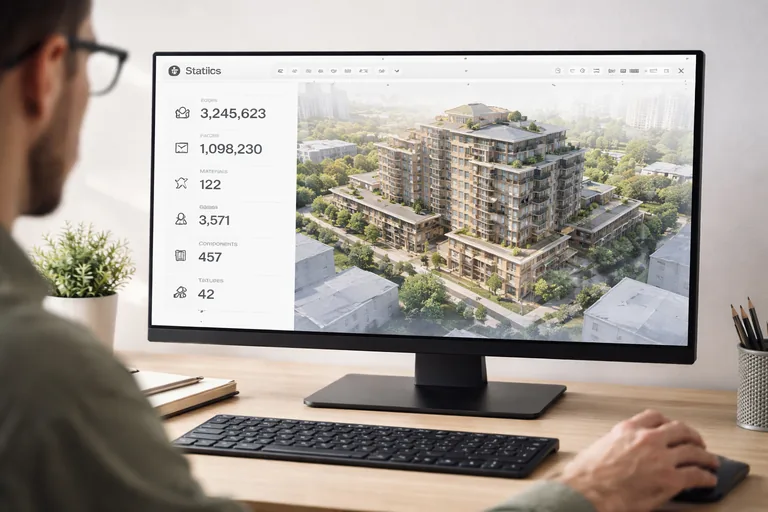
Bir SketchUp dosyasının çökmesinin neredeyse her zaman tek sebebi var: temizlenmemiş artıklar veya çok yüksek poligonlu bileşenler. Window → Model Info → Statistics → Purge Unused komutu sahnede kullanılmayan Component, malzeme ve Tag tanımlarını siler. Türk mimari büroda 6 aylık aktif proje dosyasında bu komut çalıştırıldığında dosya boyutu %30-50 küçülür — büyük cephe modellerinde 400 MB'tan 180 MB'a indiği görülür.
Dosya kaydetme disiplini ayrı bir alışkanlık. SketchUp otomatik yedek tutar (.skb uzantısı) ama proje kritik aşamadaysa versiyonlu kaydetmek (sketchup_v01.skp, sketchup_v02.skp, sketchup_sunum.skp) saatlik geri dönüş hakkı verir. Bu, müşteri "geçen haftaki versiyonu görelim" dediğinde işe yarar.
Render aşamasına geçilecekse SketchUp tek başına yetersiz; sahne bir render motoruna aktarılır. Sahne organizasyonu temizse aktarım sorunsuz olur; karmaşık Tag yapısı ve kirli geometri render hata mesajına döner. Bu disiplini en baştan kurmak için SketchUp eğitimi sistematik bir müfredat sunar; gerçek zamanlı render entegrasyonu öğrenmek isteyenler için Twinmotion eğitimi doğrudan tamamlayıcı bir adımdır.
SketchUp kullanımının olgunluk testi şudur: sahnen 200 bileşene çıktığında hâlâ Outliner'da gezinebiliyor, Tag'leri tek tıkla açıp kapayabiliyor, dosyan 500 MB'ı geçmemiş ise temel kararları doğru almışsın demektir. Bu noktadan sonra eklenti dünyası, fotogerçekçi render, animasyon ve mimari sunum çıktıları kendi başına bir yolculuk; ama temel akış oturduktan sonra her biri eklenebilir bir katman halini alır.
Sıkça Sorulan Sorular
SketchUp Free ve Pro arasındaki temel fark nedir?
Free sürüm tarayıcı üzerinden çalışır, eklenti desteği yok, dosya formatı sınırlı. Pro masaüstüne kurulur, Ruby eklenti desteği, LayOut ile teknik çizim çıktısı, DWG/IFC/FBX import-export ve Solid Tools sunar. Profesyonel mimari kullanım Pro gerektirir; öğrenci ve hobi düzeyi için Free yeterli.
Inference rengi neye göre değişiyor, bazen kayboluyor?
Inference algoritması imlecin mesafesine ve görüş açısına göre öncelik sırası yapar. Çok yakın iki nokta varsa hangisinin yakalanacağı belirsizleşir, ipucu titrer veya kaybolur. Çözüm: zoom yapıp imleci hedefin daha yakınına götürmek. Bir de ok tuşlarıyla ekseni manuel kilitlemek inference'a bağlı kalmadan yön sabitler.
Group içinde çalışıyorum ama Push/Pull başka geometriyi etkiliyor, neden?
Group veya Component'in içine gerçekten girmediysen — yani çift tıkla içeri geçmediysen — Push/Pull dışarıdaki geometri üzerinde çalışır. İçeri girdiğinde diğer geometri solar ve sadece kapsülün içi düzenlenebilir. ESC tuşu seni mevcut bağlamdan çıkarır; doğru kapsüle çift tıklayıp tekrar girmek gerekir.
Tag'e atadığım bir Group gizlenmiyor, sebebi nedir?
Büyük ihtimalle geometri Group'a değil doğrudan kenarlara veya yüzlere atanmış. Tag yalnızca kapsül (Group/Component) düzeyinde işe yarar; tek tek kenara tag verilirse sahne karmaşıklaşır ama gizleme istediğin gibi çalışmaz. Outliner panelinden hangi Group'un hangi Tag'de olduğunu kontrol et, geometrileri Entity Info ile Untagged'e geri çek.
AutoCAD'den DWG planını SketchUp'a aktardığımda ölçü tutmuyor, ne yapmalıyım?
Import sırasında birim doğru seçilmemiş demektir. File → Import → Options'tan birim mm/cm/m doğru ayarlanmalı. İçeri alındıktan sonra Tape Measure (T) ile bilinen bir uzunluğu ölç; yanlışsa tüm planı seç ve bilinen mesafeyi yazıp Enter tuşlayarak sahneyi yeniden ölçekle — SketchUp soracaktır.
Make Unique tam olarak ne yapar?
Seçili Component örneğini ana tanımdan koparıp bağımsız yeni bir tanım üretir. O kopya artık ayrı bir Component'tir; üzerinde yaptığın değişiklik diğer örnekleri etkilemez. Sahnedeki tanım sayısını artırdığı için sadece gerçekten farklılaşması gereken örneklerde uygulanmalı — yoksa Outliner şişer, dosya büyür.
Türkçe ondalık virgülü ölçü kutusunda neden sorun çıkarıyor?
Sistem dili Türkçe ise SketchUp ondalık ayırıcı olarak virgül bekler; nokta yazılırsa hata verir. Tersi de geçerli: İngilizce sistemde virgül listede ikinci değer olarak okunur. Karışıklık yaşıyorsan Window → Model Info → Units panelinden ayarı kontrol et, klavyeyle sistem dili birbirine uygun olmalı.